WIVIO WMS Release 26.4
Diese Release Notes zeigen alle Verbesserungen und neuen Funktionen des aktuellen WIVIO WMS Releases auf einen Blick:
- NEU: Kenntnisnahme (Lesebestätigung)
Für alle SaaS Kunden
- Funktionserweiterungen für das Web-Dokument:
- NEU: Versionsvergleich
- Rahmen von einer Tabelle ausblenden
- Layouts: Themenfarben können bei den Formatvorlagen gewählt werden
- Layouts: Themenfarben verfügbar auch als Hintergrundfarben für Text und Tabelle
Exklusiv für Enterprise Kunden
- NEU: Speech-to-Text für WIVIO AI Funktionen
- WiDok-Richtlinien im KI-Dokumentenassistenten
- Neueres KI-Modell für WIVIO AI
NEU: Kenntnisnahme (Lesebestätigung)
Bei wichtigen Dokumenten reicht es oft nicht aus, sie bereitzustellen: Es muss nachvollziehbar sein, dass Mitarbeiter die Inhalte gelesen und zur Kenntnis genommen haben. Mit einer expliziten Kenntnisnahme (Lesebestätigung) schaffen Sie einen dokumentierten Nachweis.
Das ist besonders im Qualitätsmanagement wichtig, wenn die Kenntnisnahme definierter QM-Dokumente nachgewiesen werden muss. Auch darüber hinaus ist eine Bestätigung sinnvoll – überall dort, wo Mitarbeiter verbindlich über Vorgaben, Abläufe oder Änderungen informiert werden sollen. Dazu zählen beispielsweise:
- Qualitätsvorgaben,
- interne Richtlinien und Vorgaben,
- Prozess- und Arbeitsbeschreibungen,
- organisatorische Informationen,
- sonstige Dokumente, deren Kenntnisnahme bestätigt werden soll.
Kenntnisnahme anfordern
Sie können die Aufgabe „Kenntnisnahme“ optional bei der Veröffentlichung eines Dokuments aktivieren – sowohl für inhaltliche als auch für formale Änderungen (Abbildung 1). Bei inhaltlichen Änderungen ersetzt sie die „Aufgabe Lesen“.
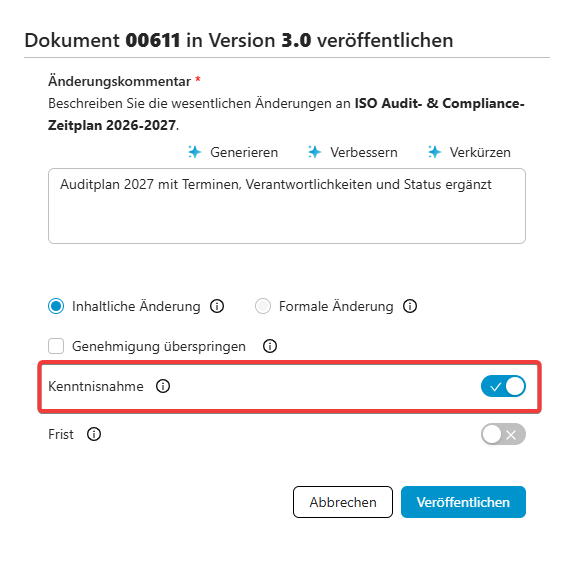
Abbildung 1: Kenntnisnahme anfordern
Alle Nutzer im Benachrichtigungskreis erhalten eine Aufgabe zur Kenntnisnahme (Abbildung 2) und werden per E-Mail darüber informiert (Abbildung 3). Sie müssen ausdrücklich bestätigen, dass sie den Inhalt gelesen und zur Kenntnis genommen haben.
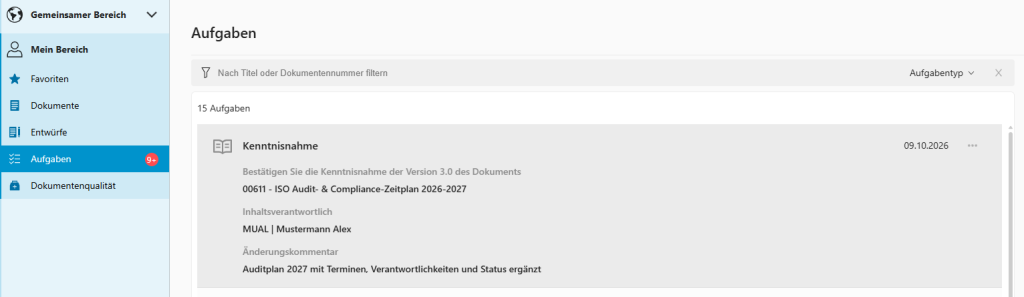
Abbildung 2: Kenntnisnahme-Aufgabe in der Aufgabenübersicht
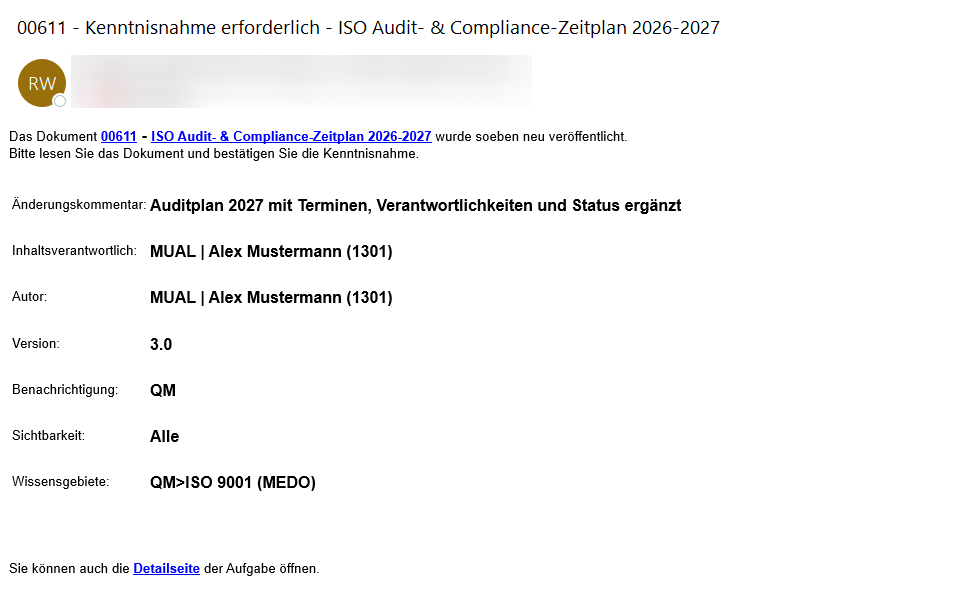
Abbildung 3: E-Mail-Benachrichtigung über Kenntnisnahme
Der Inhaltsverantwortliche und der Freigeber erhalten keine Aufgabe zur Kenntnisnahme. Sind sie dem Benachrichtigungskreis zugeordnet, gilt ihre Kenntnisnahme automatisch als bestätigt, da sie die aktuelle Dokumentenversion im Rahmen ihrer jeweiligen Rolle bereits gelesen, geprüft beziehungsweise freigegeben haben.
Kenntnisnahme bestätigen
Nachdem Nutzer das Dokument gelesen haben, können sie die Kenntnisnahme in WIVIO bestätigen. Die Option „Zur Kenntnis nehmen“ steht im Kontextmenü und auf der Detailseite der Aufgabe zur Verfügung (Abbildung 4). Bei Web-Dokumenten ist die Bestätigung auch direkt in der Seitenspalte neben dem Dokument möglich (Abbildung 5).
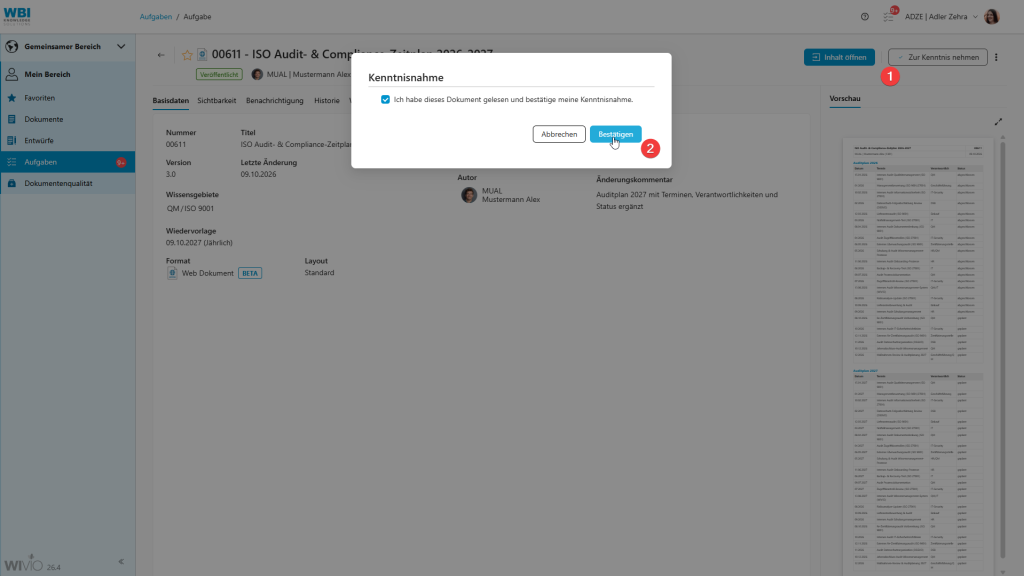
Abbildung 4: Kenntnisnahme bestätigen – Detailseite
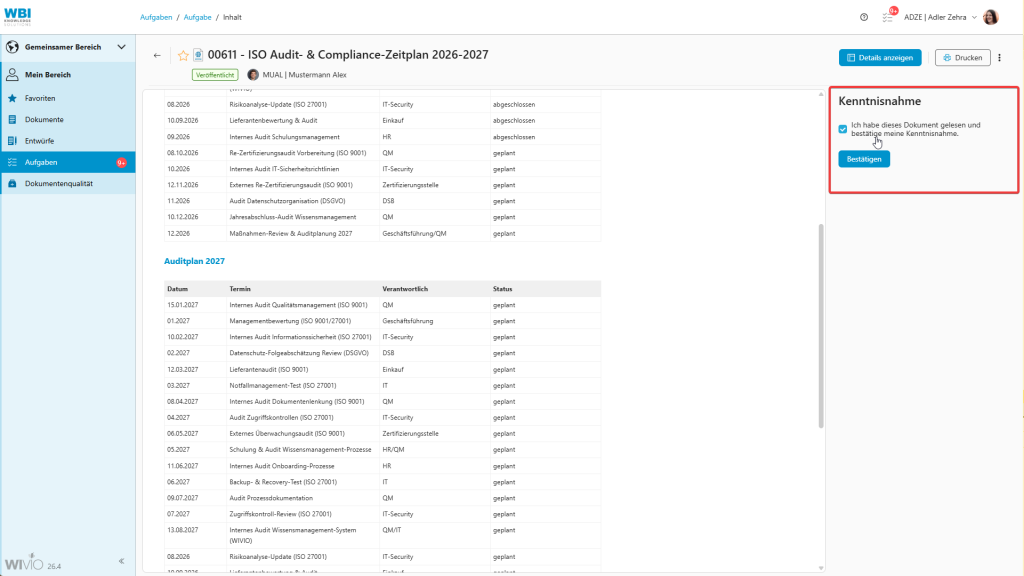
Abbildung 5: Kenntnisnahme bestätigen – Seitenspalte
Kenntnisnahme mit Frist
Bei Bedarf legen Sie eine Frist für die Kenntnisnahme fest. Diese wird in Tagen festgelegt und beginnt mit der abgeschlossenen Veröffentlichung des Dokuments – also erst nach erfolgreicher Genehmigung und Freigabe. Bis zum daraus berechneten Fälligkeitsdatum müssen die betroffenen Nutzer ihre Kenntnisnahme bestätigen.
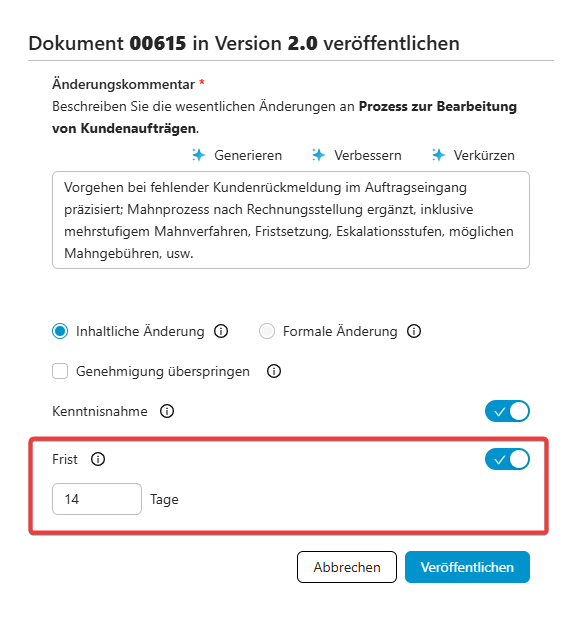
Abbildung 6: Frist für die Kenntnisnahme aktivieren
Das Fälligkeitsdatum wird den Nutzern bei der jeweiligen Aufgabe in der Aufgabenübersicht angezeigt. Bei Web-Dokumenten ist es auch in der Seitenspalte neben dem Dokument sichtbar.
Liegt das Fälligkeitsdatum weniger als fünf Tage in der Zukunft, erscheint auf der Detailseite der Aufgabe zusätzlich eine Warnung.
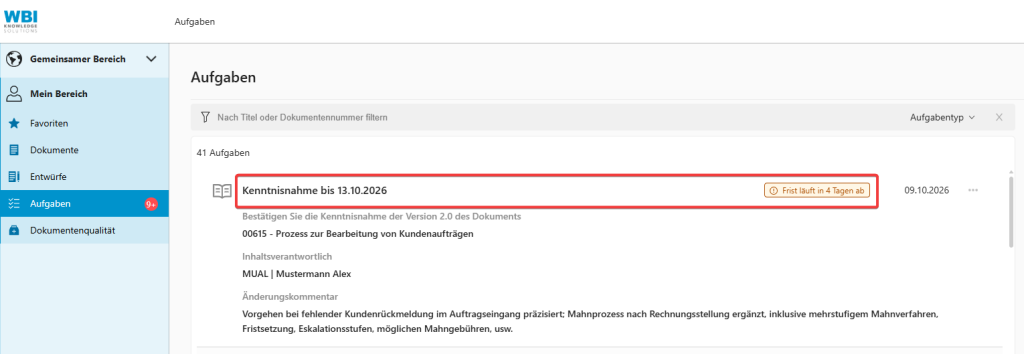
Abbildung 7: Kenntnisnahme-Aufgabe in der Aufgabenübersicht mit Frist
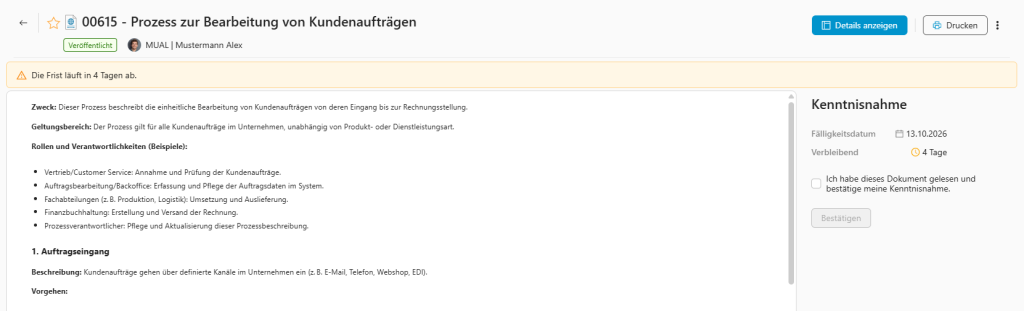
Abbildung 8: Detailseite einer Kenntnisnahme-Aufgabe mit Frist
Nach Ablauf der Frist gelten alle noch ausstehenden Kenntnisnahmen als überfällig, können jedoch weiterhin abgeschlossen werden. Der Inhaltsverantwortliche wird zudem darüber benachrichtigt.
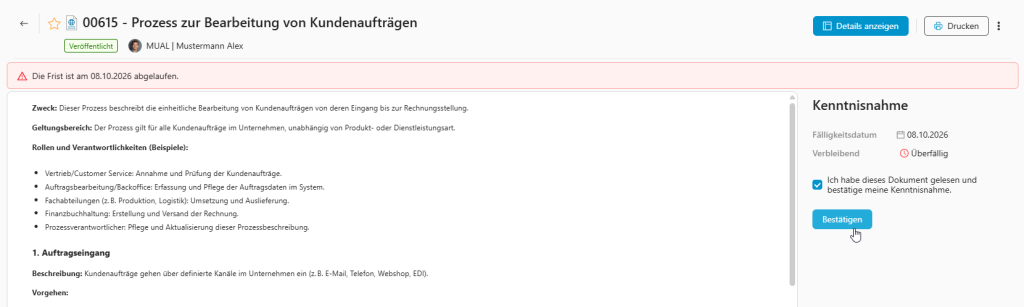
Abbildung 9: Überfällige Kenntnisnahme
Folgende automatische E-Mail-Benachrichtigungen erinnern Nutzer an offene Kenntnisnahmen und informieren den IV bei Fristüberschreitungen:
- Erinnerung vor Fristablauf: Sobald mindestens eine offene Kenntnisnahme innerhalb der nächsten fünf Tage fällig ist, erhält der Nutzer täglich eine zusammenfassende E-Mail mit allen in diesem Zeitraum fälligen Kenntnisnahmen.
- Benachrichtigung bei Überfälligkeit: Werden Kenntnisnahmen überfällig, erhält der Nutzer eine zusammenfassende E-Mail mit diesen Aufgaben. Ältere, weiterhin offene und überfällige Kenntnisnahmen werden nicht erneut einzeln aufgeführt; ihre Gesamtzahl wird jedoch angegeben.
- Eskalation an den IV: Bei überfälligen Kenntnisnahmen erhält der IV pro Dokument eine Eskalations-E-Mail. Diese enthält eine Liste aller Nutzer, die ihre Kenntnisnahme nicht fristgerecht bestätigt haben.
Protokollierung
Die Kenntnisnahmen werden für jede Dokumentenversion protokolliert. Dabei werden sowohl erfolgte Bestätigungen als auch ausstehende beziehungsweise nicht durchgeführte Kenntnisnahmen erfasst.
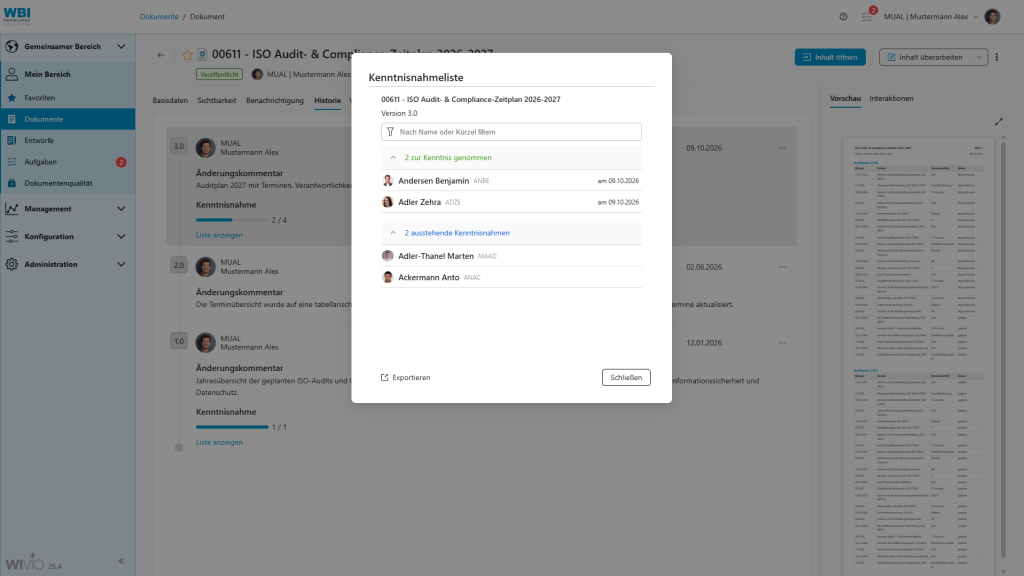
Abbildung 10: Kenntnisnahmeliste
Die Protokolle können Sie nach Excel exportieren. So behalten Sie den Überblick über den Bestätigungsstatus und können die Nachweise für weitere Auswertungen verwenden.
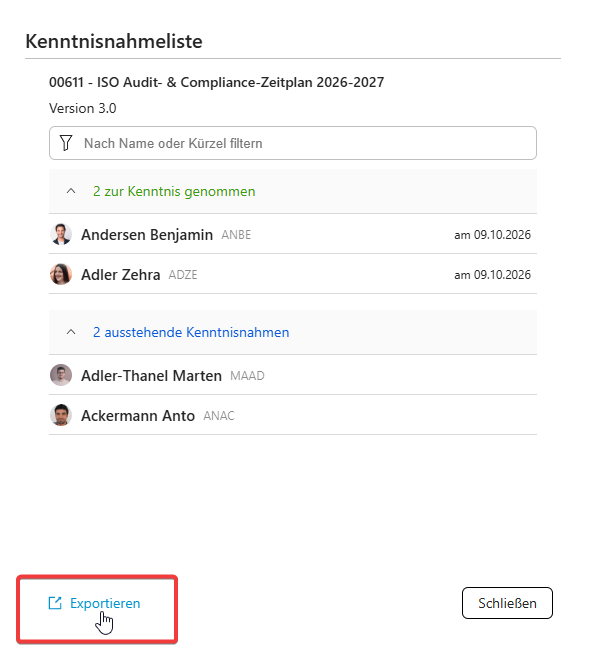
Abbildung 11: Kenntnisnahmeliste exportieren
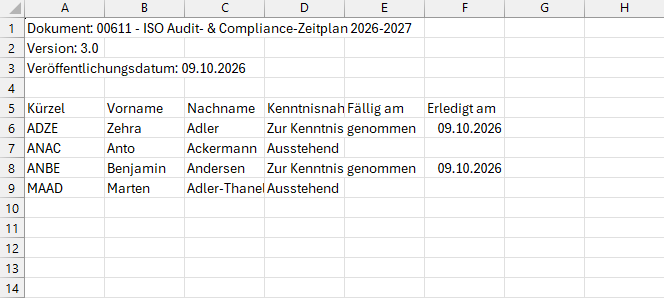
Abbildung 12: Kenntnisnahmeliste Excel-Export
Übersicht über die Funktionen der Kenntnisnahme
| Funktion | Bedeutung |
| Persönliche Bestätigung | Mitarbeitende können explizit bestätigen, dass sie ein Dokument gelesen und zur Kenntnis genommen haben. Es ist nachvollziehbar, welche Person die Kenntnisnahme eines Dokuments bestätigt hat. |
| Konkrete Dokumentversion festhalten | Es ist klar, welchen Stand bzw. welche Version des Dokuments die Person erhalten und bestätigt hat. |
| Datum protokollieren | Es wird festgehalten, wann die Kenntnisnahme bestätigt wurde. |
| Unveränderbares Protokoll / Audit Trail | Bestätigungen werden protokolliert und können nicht nachträglich manipuliert werden. |
| Auswertbarkeit | Es ist auswertbar, wer bereits bestätigt hat und wer noch nicht. |
| Frist setzen | Für Dokumente können Fristen gesetzt werden, bis wann eine Kenntnisnahme erfolgen soll. |
| Erinnerungen | Mitarbeitende mit offenen Bestätigungen werden automatisch erinnert, wenn die Frist bald fällig wird. |
| Neue Bestätigung bei neuer Version | Bei wesentlichen Änderungen wird die neue Version erneut zur Kenntnisnahme vorgelegt; alte Bestätigungen werden nicht einfach übernommen. |
| Archivierung | Es bleibt auch im Archiv nachvollziehbar, welche Person welche Dokumentenversion wann bestätigt hat. |
| Export/Nachweis | Bestätigungen können als Excel exportiert werden (Mitarbeitende, Dokument, Version, Datum, Status). |
SaaS Kunden (Business und Enterprise)
NEU: Versionsvergleich für Web-Dokumente
Wie bei Word-Dokumenten können Sie nun auch bei Web-Dokumenten die inhaltlichen Änderungen zwischen Versionen vergleichen. Der Versionsvergleich steht in der Historie des Web-Dokuments zur Verfügung.
So erkennen Sie, welche Inhalte ergänzt, geändert oder entfernt wurden, ohne die Versionen selbst Abschnitt für Abschnitt durchgehen zu müssen. Das erleichtert die Prüfung überarbeiteter Dokumente und hilft Ihnen, die Änderungen nachzuvollziehen.
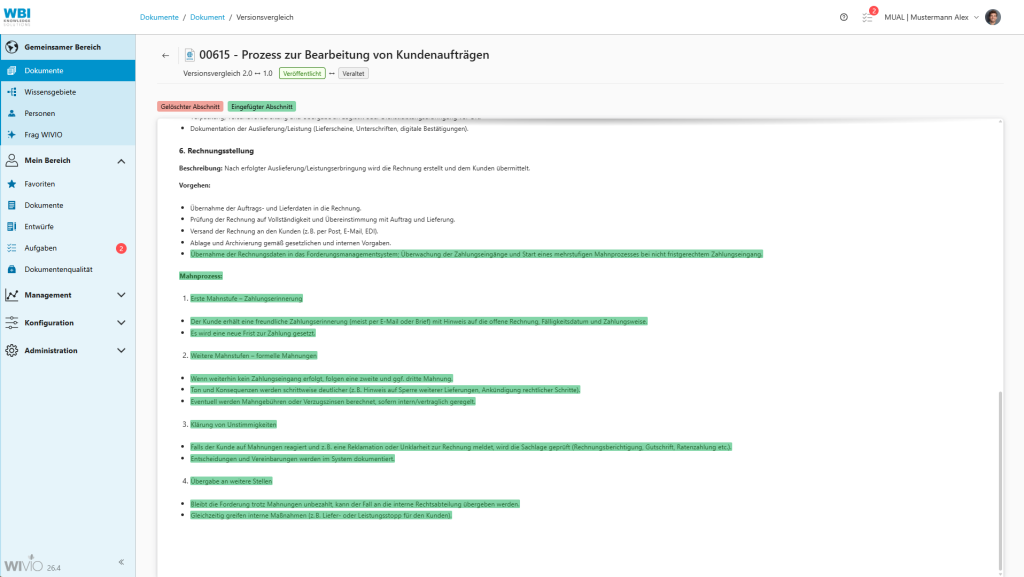
Abbildung 13: Versionsvergleich für Web-Dokumente
NEU: Rahmen von einer Tabelle im Web-Dokument ausblenden
Sie können den Rahmen einer Tabelle in Web-Dokumenten ausblenden – sowohl den äußeren Rahmen als auch alle inneren Zelllinien. So lassen sich Inhalte in Zeilen und Spalten anordnen, ohne sichtbare Tabellenlinien darzustellen.
Wählen Sie dazu im Kontextmenü einer Zeile oder Spalte die Option „Tabellenrahmen ausblenden“. Über „Tabellenrahmen anzeigen“ können Sie die Linien jederzeit wieder einblenden.
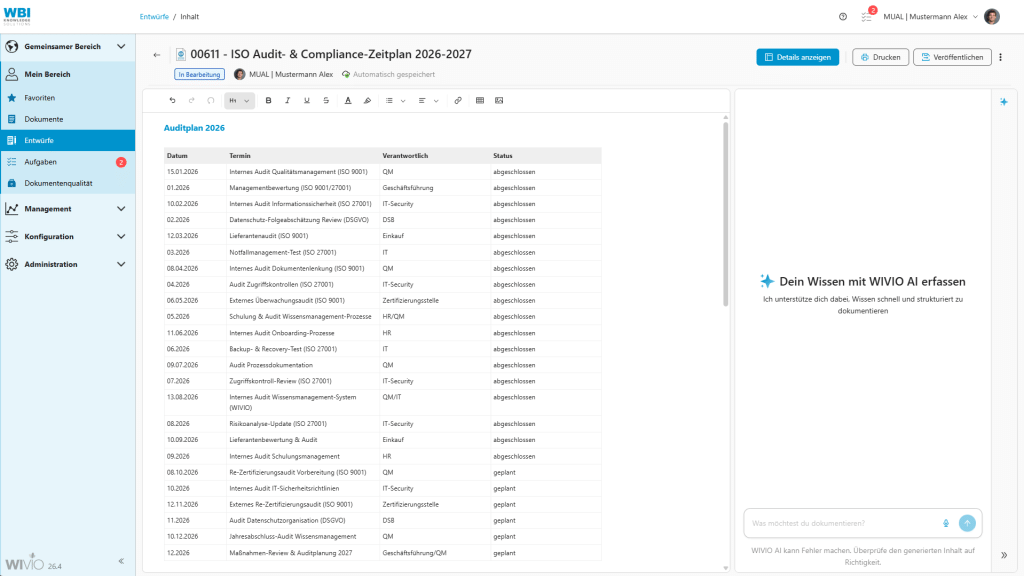
Abbildung 14: Tabellenrahmen aus- oder einblenden
NEU: Layouts für Web-Dokumente: Themenfarben als Hintergrundfarben für Web-Dokumente
Mit benutzerdefinierten Themenfarben können Sie Web-Dokumente passend zu Ihrem Unternehmensdesign gestalten. Zusätzlich zu den Textfarben lassen sich nun auch Hintergrundfarben definieren. Diese können Sie als Texthintergrund oder in Tabellen verwenden, um Inhalte hervorzuheben und übersichtlich zu strukturieren.
Unter „Benutzerdefinierte Themenfarben“ stehen dafür die Einstellungen „Textfarben“ und „Hintergrundfarben“ zur Verfügung. Die definierten Farben ergänzen die Standard-Systemfarben. Verwenden Sie dunkle Farben für Text und helle Farben für Hintergründe, damit die Inhalte gut lesbar bleiben.
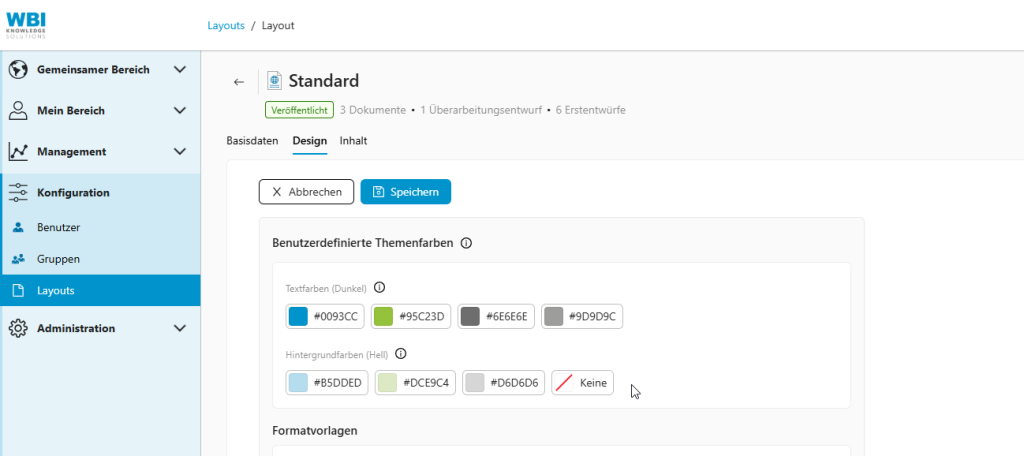
Abbildung 15: Layout für Web-Dokumente – Hintergrundfarben
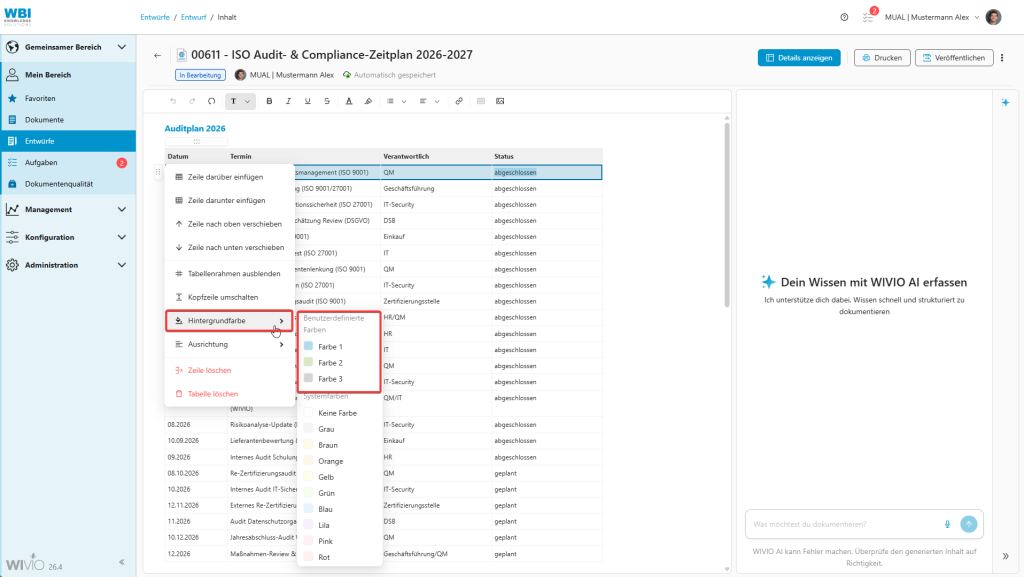
Abbildung 16: Benutzerdefinierte Hintergrundfarben für Tabellen
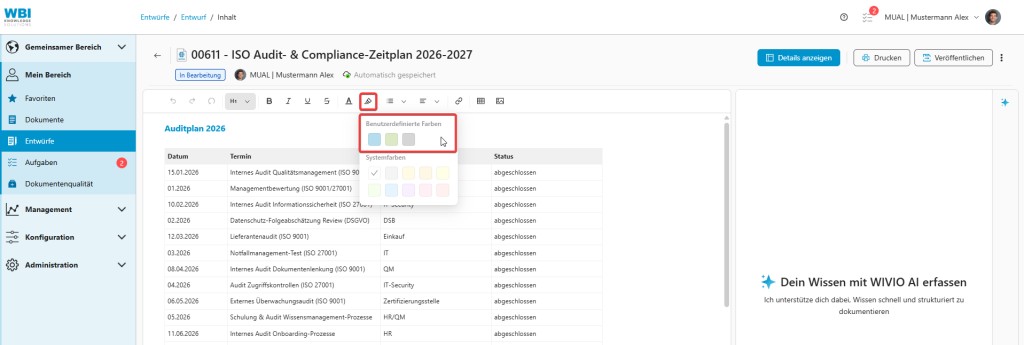
Abbildung 17: Benutzerdefinierte Hintergrundfarben für Text
Layouts für Web-Dokumente: Themenfarben in Formatvorlagen verwenden
Sie können benutzerdefinierte Textfarben nun direkt in den Formatvorlagen-Einstellungen eines Layouts für Web-Dokumente auswählen – sowohl für Überschriften als auch für den Basistext. So legen Sie die Farben zentral im Layout fest und sorgen für eine einheitliche Textgestaltung, ohne einzelne Texte manuell einfärben zu müssen.
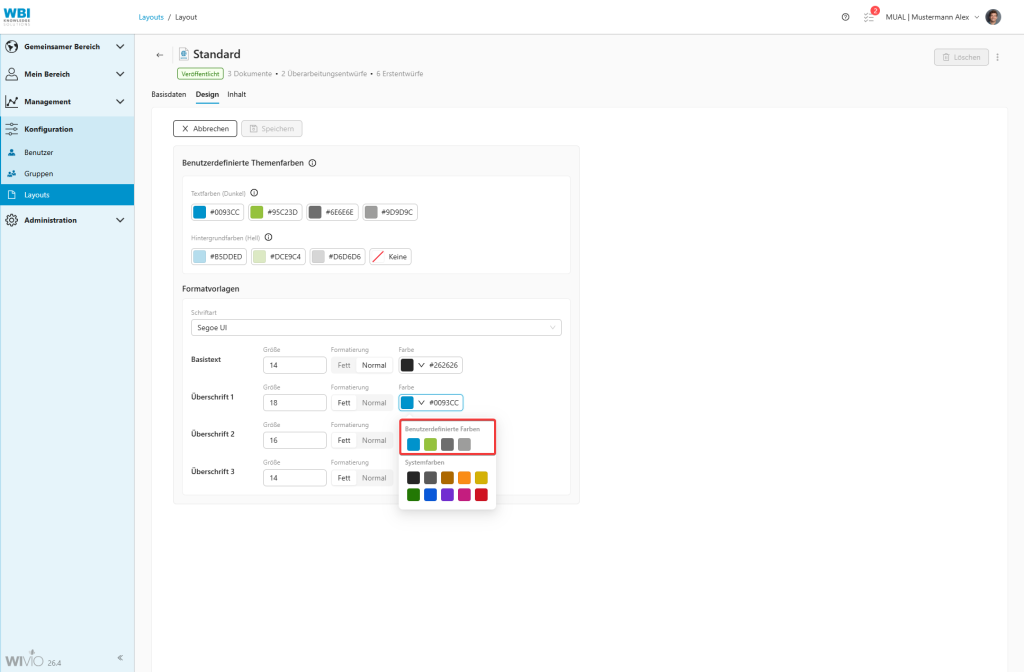
Abbildung 18: Themenfarben in Formatvorlagen verwenden
Exklusiv für Enterprise Kunden
NEU: Spracheingabe für WIVIO AI (Speech-to-Text)
Sie können Ihre Fragen und Anweisungen an WIVIO AI nun einsprechen. Die Speech-to-Text-Funktion wandelt Ihre Sprache in Text um und steht sowohl in „Frag WIVIO“ als auch im KI-Dokumentenassistenten zur Verfügung. Das erleichtert insbesondere die Eingabe längerer Anweisungen und bietet eine Alternative zum Tippen – etwa für Mitarbeiter im Außendienst oder in der Produktion.
So funktioniert es
Starten Sie die Aufnahme über das Mikrofon-Symbol im Eingabefeld und erlauben Sie WIVIO den Zugriff auf Ihr Mikrofon. Während der Aufnahme wird der Aufnahmestatus angezeigt. Über die Schaltfläche können Sie die Aufnahme manuell beenden.
Anschließend wird die Aufnahme automatisch in Text umgewandelt und im Eingabefeld eingefügt. Die Sprache wird automatisch erkannt. Bereits vorhandener Text bleibt erhalten; der erkannte Text wird dahinter ergänzt. Sie können den Text vor dem Absenden prüfen und bearbeiten.
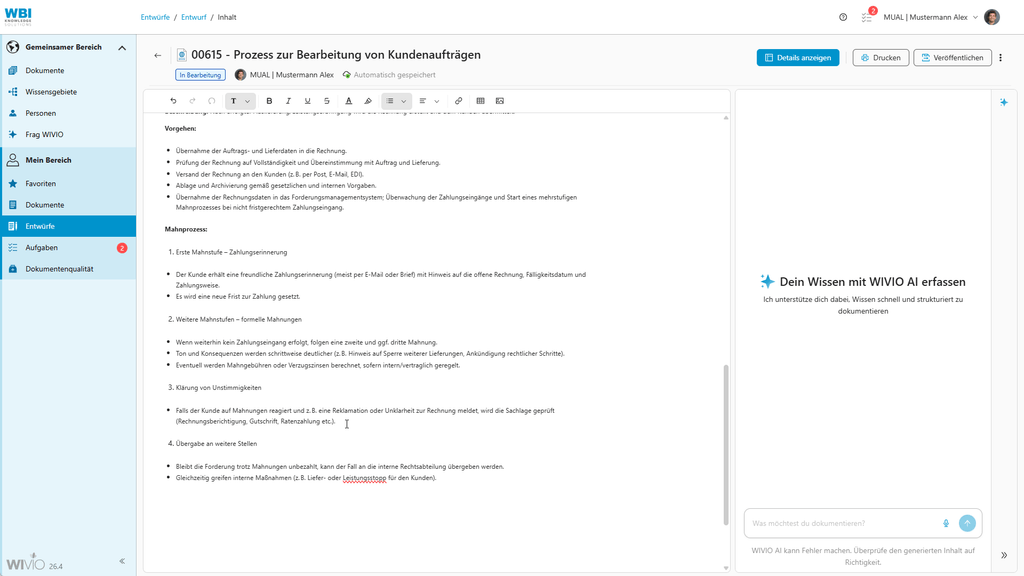
Abbildung 19: Spracheingaben
Nach etwa 60 Sekunden endet eine durchgehende Aufnahme automatisch. Der bis dahin aufgenommene Inhalt wird in Text umgewandelt. Über das Mikrofon-Symbol können Sie eine weitere Aufnahme starten.
WiDok-Richtlinien im KI-Dokumentenassistenten
Der KI-Dokumentenassistent berücksichtigt bei der Erstellung und Überarbeitung von Dokumenten die definierten WiDok-Richtlinien und Vorgaben nach der WBI-Methode. So unterstützt er Sie dabei, Wissen verständlich, übersichtlich und praxisnah zu dokumentieren.
Dabei achtet der Assistent auf:
- Klare Sprache: einfache, präzise Formulierungen und kurze Sätze.
- Übersichtliche Struktur: sinnvolle Abschnitte, aussagekräftige Überschriften und einen logischen Aufbau.
- Relevante Inhalte: Informationen ohne unnötige Einleitungen, Fülltexte oder Wiederholungen.
- Praktische Verständlichkeit: Beispiele, die abstrakte Inhalte oder komplexe Themen erklären.
- Wissen verständlich und anwendbar vermitteln: Inhalte so aufbereiten, dass Leser sie schnell verstehen und im Arbeitsalltag anwenden können.
Damit können Leser die Inhalte leichter erfassen und im Arbeitsalltag anwenden.
OPTIMIERUNG: Neueres KI-Modell für WIVIO AI
„Frag WIVIO“ und der KI-Dokumentenassistent verwenden nun GPT-5.1 statt GPT-4.1 und nutzen zusätzlich Reasoning. Dabei kann die KI komplexe Fragen und Anweisungen schrittweise durchdenken, bevor sie eine Antwort oder einen Dokumententext erstellt. Dies unterstützt die Bearbeitung von Aufgaben, bei denen mehrere Zusammenhänge oder Anforderungen berücksichtigt werden müssen.
Ihr habt Fragen?
Sollten Fragen oder Interesse an einer Schulung zum aktuellen WMS-Release bestehen, ist
unser Consulting-Team gerne behilflich.