WIVIO WMS Release 26.3
Diese Release Notes zeigen alle Verbesserungen und neuen Funktionen des aktuellen WIVIO WMS Releases auf einen Blick:
- Wissensgebietsverantwortliche (WGV):
- Information über WGV in den E-Mail-Benachrichtigungen
- WGV können die Interaktionen von WiDoks auswerten, die in ihrer Verantwortung liegen
Für alle SaaS Kunden
- Funktionserweiterungen für das Web-Dokument:
- NEU: Tabellen und Bilder im Inhalt
- NEU: Export nach PDF
- NEU: Konvertierung in Word
- NEU: Layoutverwaltung
Exklusiv für Enterprise Kunden
- NEU: WiDok-Assistent – WiDoks mit WIVIO KI erstellen und überarbeiten
- Automatische Spracherkennung für Änderungskommentare
- Hyperlinks in den WIVIO AI-Antworten sind anklickbar
Information über WGV in den E-Mail-Benachrichtigungen
E-Mail-Benachrichtigungen enthalten zusätzlich zum Wissensgebiet nun auch den Namen der zuständigen Wissensgebietsverantwortlichen. So ist auf einen Blick ersichtlich, wer fachlich für das Thema verantwortlich ist.
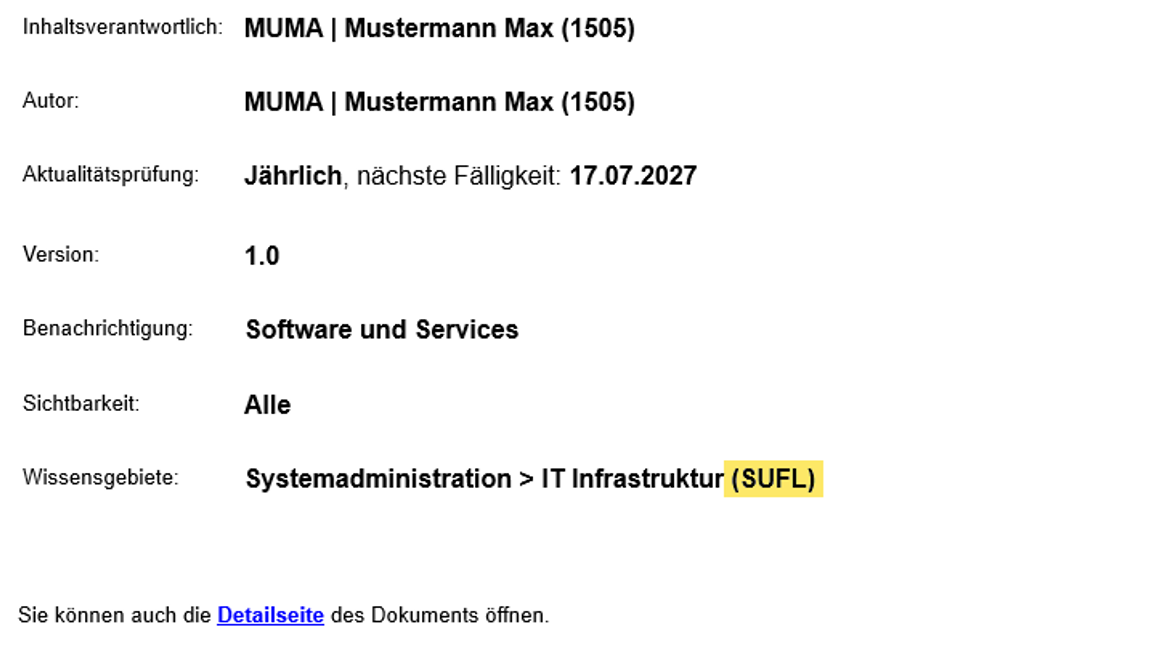
Abbildung 1: E-Mail-Benachrichtigung enthält Information über den WGV
WGV können die Interaktionen von WiDoks auswerten, die in ihrer Verantwortung liegen
Wissensgebietsverantwortliche können die Dokumenteninteraktionen in ihrem Verantwortungsbereich auswerten und erhalten damit mehr Transparenz über die Nutzung.
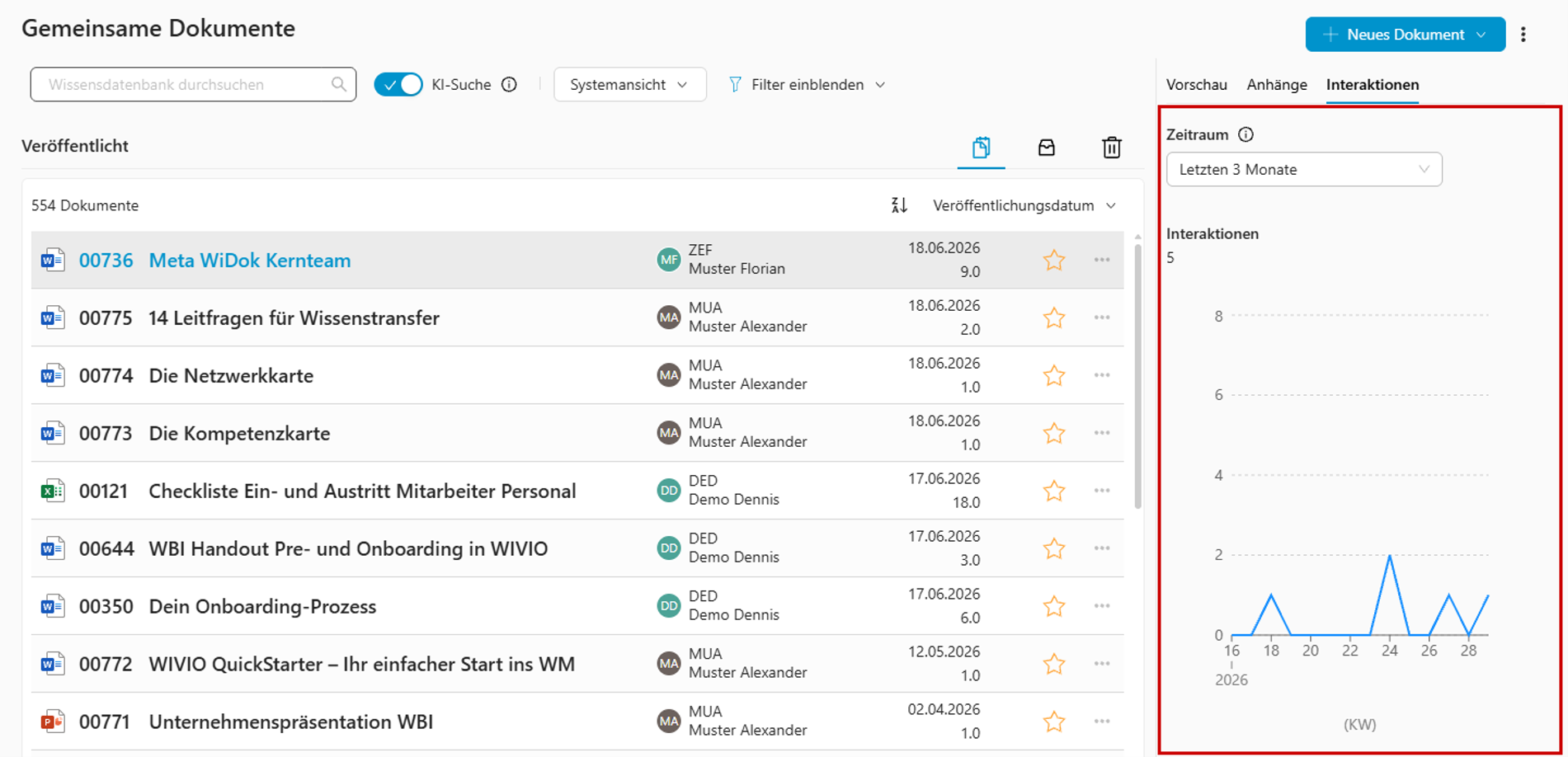
Abbildung 2: Interaktionen sichtbar für WGV
Erweiterungen des Web-Dokuments
Für das Web-Dokument in WIVIO, das wir im letzten Release als neues Dokumentenformat eingeführt haben, stehen mit Version 26.3 zahlreiche Verbesserungen und Erweiterungen zur Verfügung.
Tabellen
Es können nun Tabellen in das Dokument eingefügt werden. Sie eignen sich ideal für die strukturierte, tabellarische Darstellung von Daten, etwa Übersichten, Kennzahlen oder Vergleichslisten.
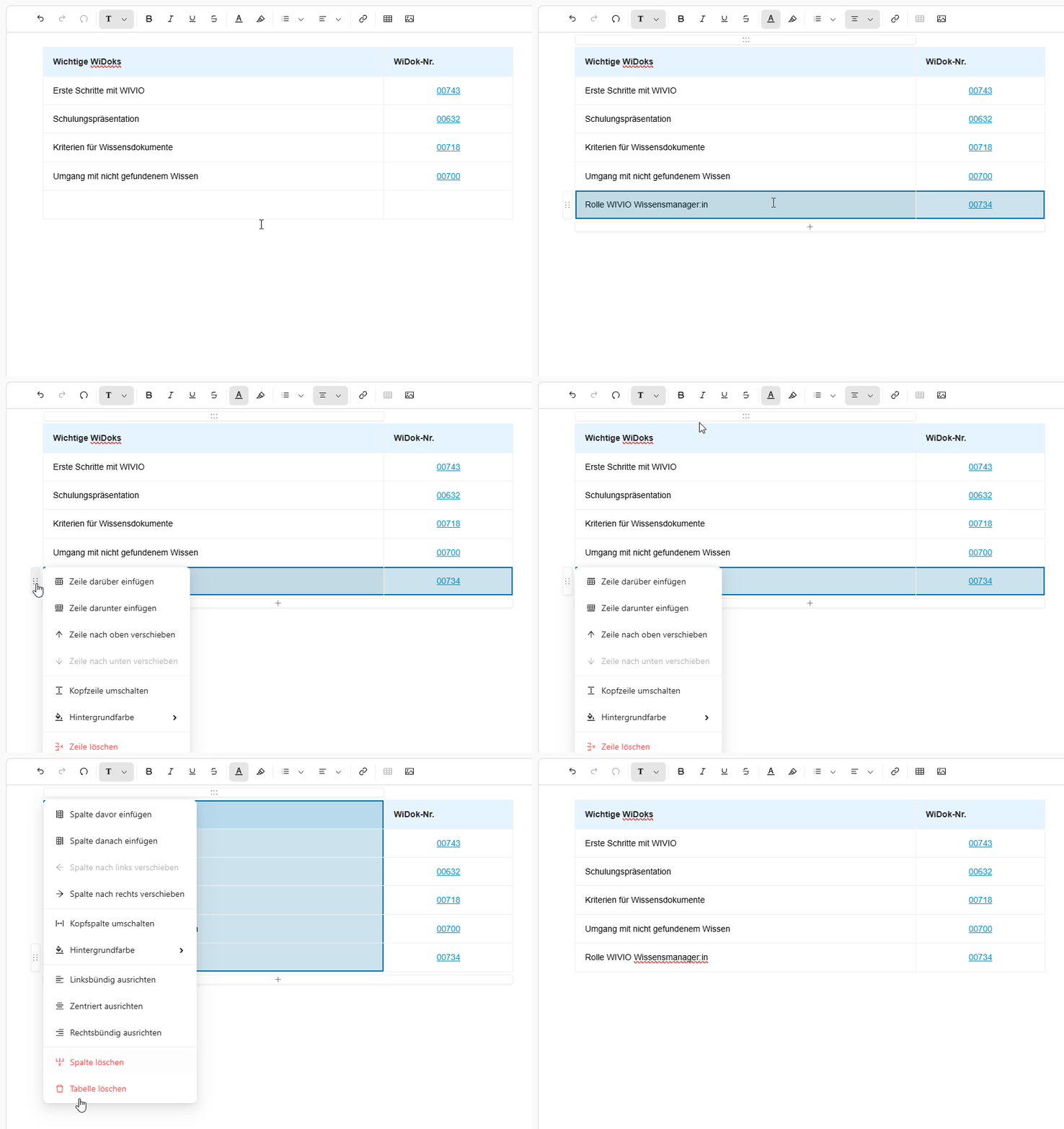
Abbildung 3: Tabelle im Web-Dokument erstellen
Tipps:
- Um mehrere Zeilen oder Spalten gleichzeitig zu löschen, wählen Sie sie aus und drücken Sie die „Backspace“-Taste.
- Um den Inhalt von mehreren Zellen zu löschen, wählen Sie sie und drücken Sie die „Entf“-Taste.
Bilder
Bilder können ebenso in einem Web-Dokument eingefügt werden. Sie ermöglichen es Ihnen zum Beispiel Abläufe direkt im Inhalt zu visualisieren. Dadurch wird die Dokumentation übersichtlicher und die Leser erhalten auf einen Blick ein klareres Verständnis der dargestellten Informationen.
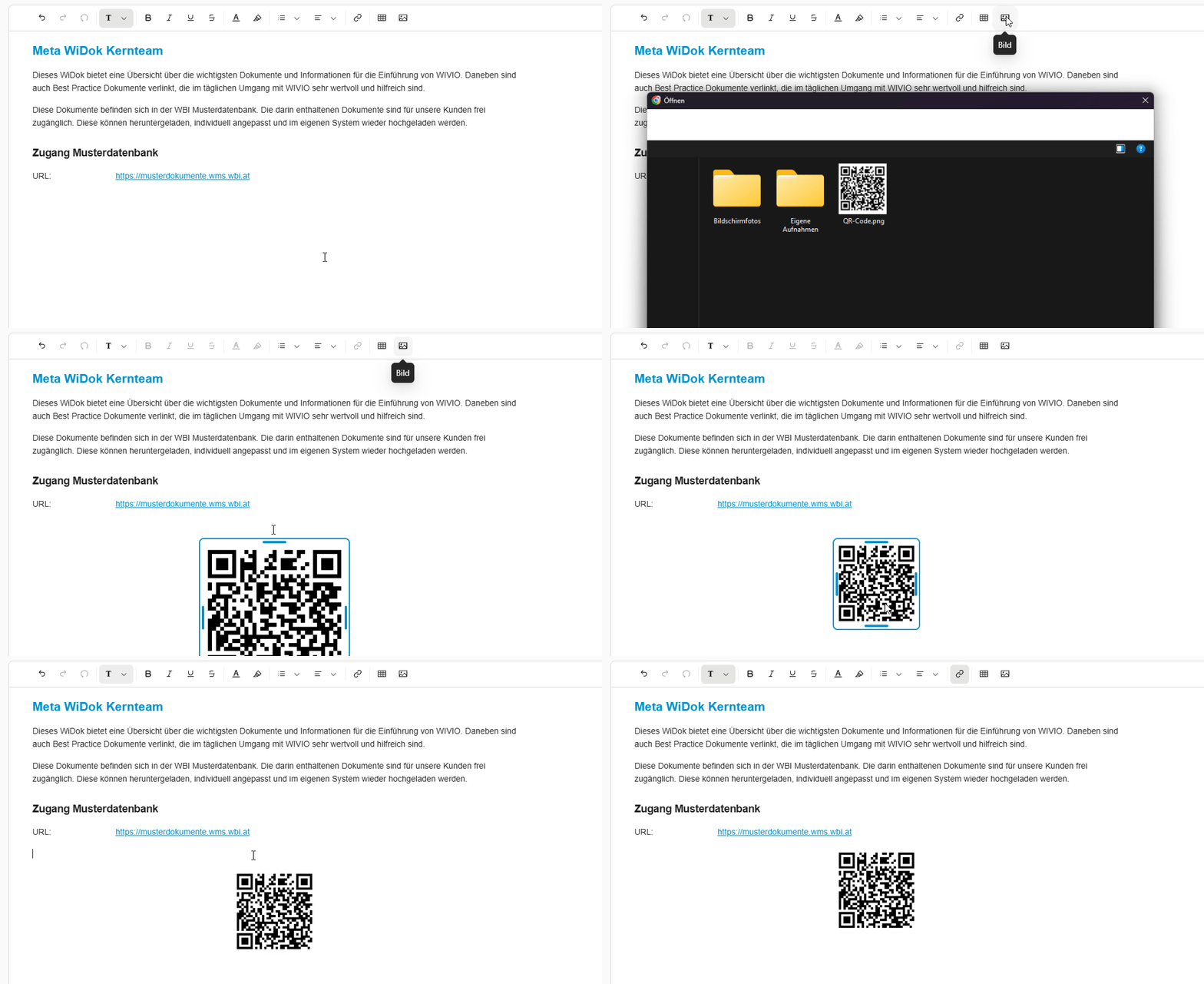
Abbildung 4: Bilder in Web-Dokument hinzufügen
Export als PDF
Web-Dokumente können nun direkt aus WIVIO als PDF exportiert werden. So lassen sich Inhalte einfach teilen und für externe Zwecke bereitstellen.
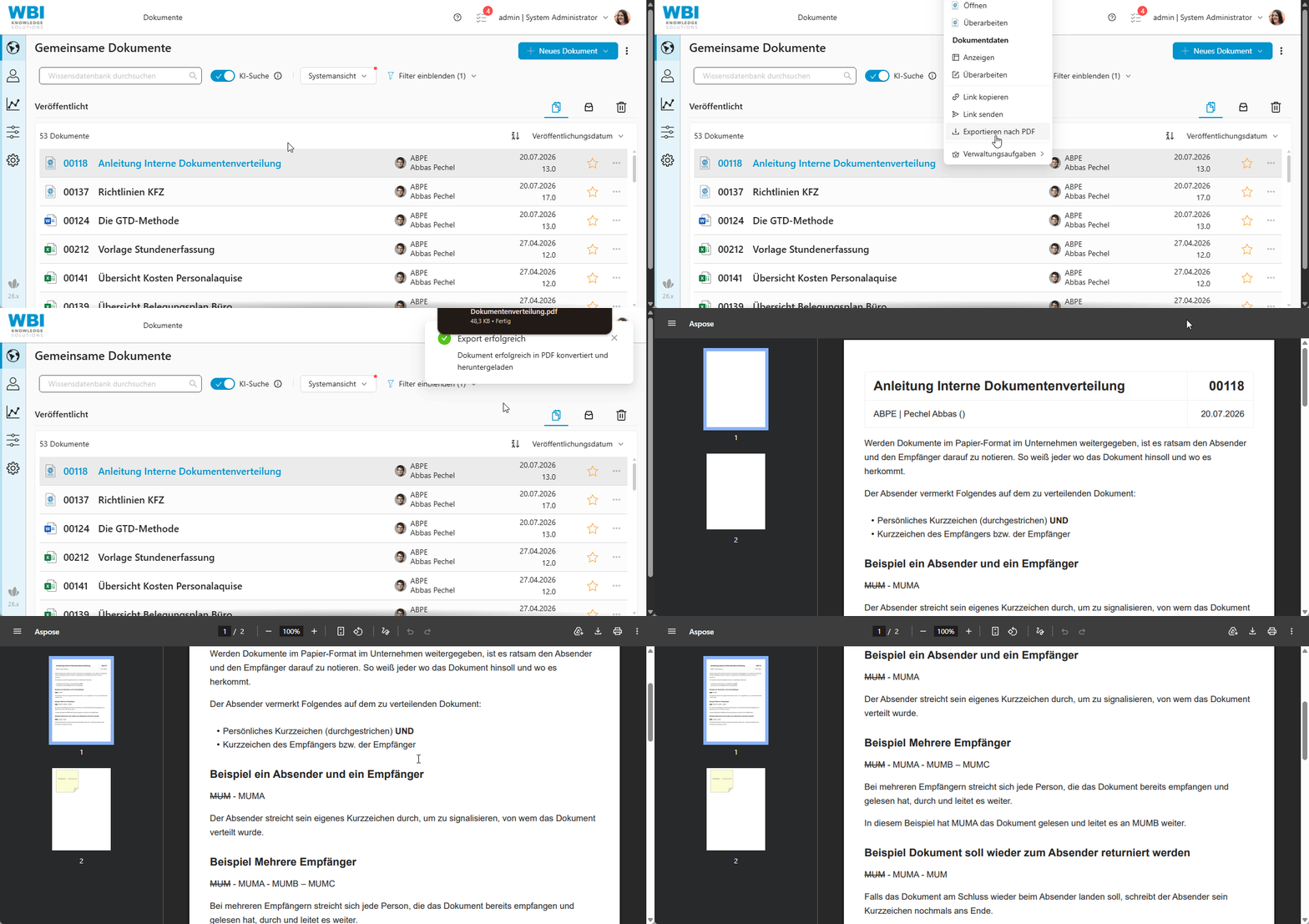
Abbildung 5: Web-Dokument nach PDF exportieren
Automatische Konvertierung nach Word
Zusätzlich steht Ihnen bei einem Formatwechsel von Web-Dokument auf Word eine automatische Konvertierung des Inhalts zur Verfügung. Dadurch können Sie bestehende Web-Dokumente bei Bedarf im bekannten Word-Format komfortabel weiterbearbeiten.
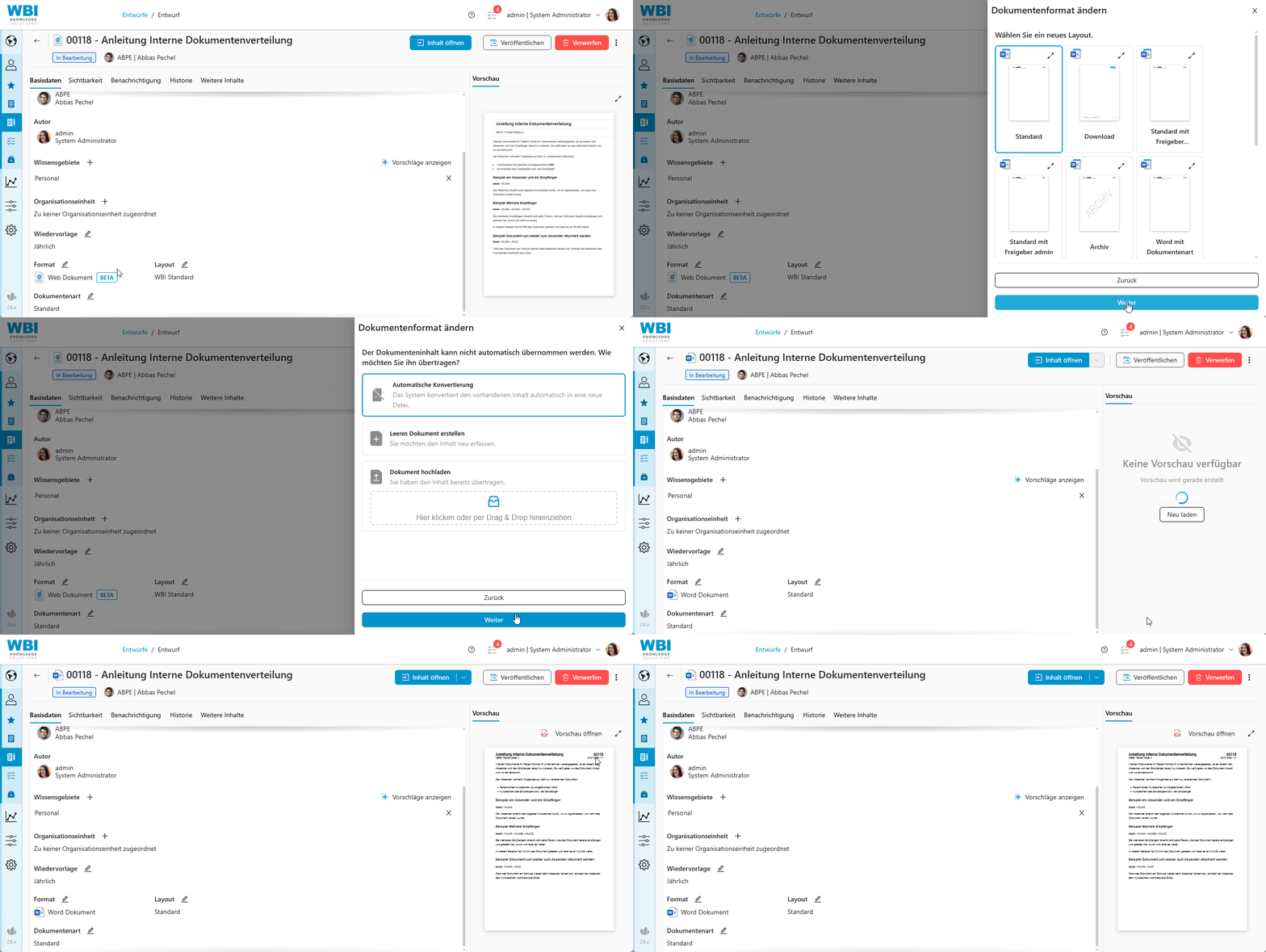
Abbildung 6: Automatische Konvertierung von Web nach Word
Layoutverwaltung
Für die Web-Dokumente können nun auch Layouts definiert werden. Neben den bekannten Einstellungen wie der Freigabe stehen Ihnen insbesondere zwei neue Bereiche zur Verfügung:
Design – zentrale Vorgaben für das Corporate Design:
- Formatvorlagen für den Basistext, sowie für die Überschriften eins bis drei.
- Bis vier Themenfarben konfigurieren, die in den Web-Dokumenten als Textfarbe verwendet werden können.
- Die Schriftart auswählen.
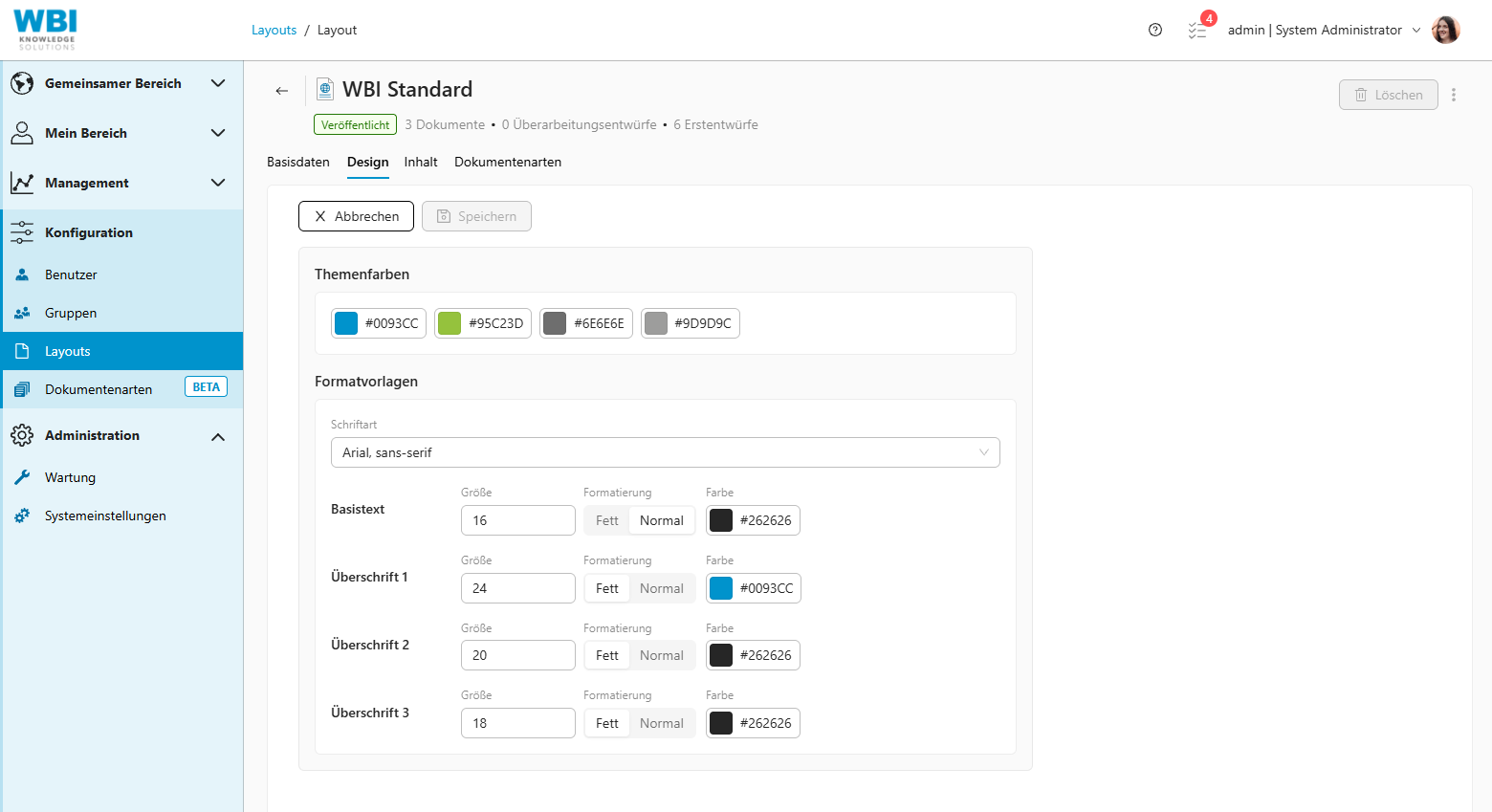
Abbildung 7: Design-Einstellungen Web-Layout
Inhalt – Dokumentenkopf mit Metadaten:
- Jedes Layout wird standardmäßig mit unserem empfohlenen Dokumentenkopf erstellt. Sie können ihn entsprechend ihrer Anforderungen anpassen.
- Der Dokumentenkopf wird sowohl in der Vorschau als auch beim Export nach PDF verwendet.
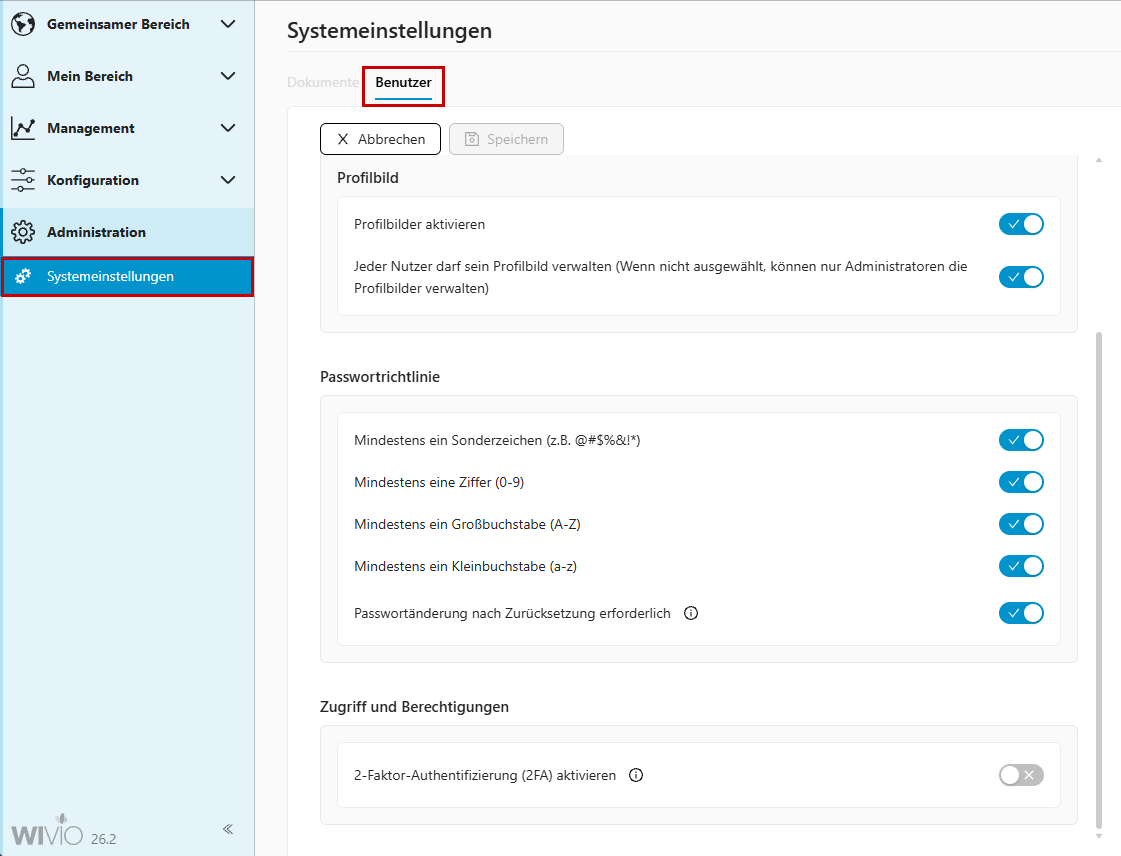
Abbildung 8: Dokumentenkopf im Web-Layout
NEU: WIVIO AI WiDok-Assistent
Sie können Wissensdokumente mit deutlich weniger Aufwand erstellen, überarbeiten und prüfen – mit dem neuen KI-Dokumentenassistenten in WIVIO.
Funktionsumfang
Dokumentenerstellung:
- Der Assistent generiert neue, strukturierte Dokumente ausschließlich aus den Informationen, die Sie zur Verfügung stellen – Ihr Wissen, Ihre Gedanken und Ideen.
- Sie können über die Option „Erstellen mit WIVIO AI“ ein neues Web-Dokument erstellen. Beschreiben Sie den gewünschten Inhalt möglichst präzise und ergänzen Sie bei Bedarf Vorgaben zur Sprache, Tonalität, Struktur oder anderen Anforderungen.
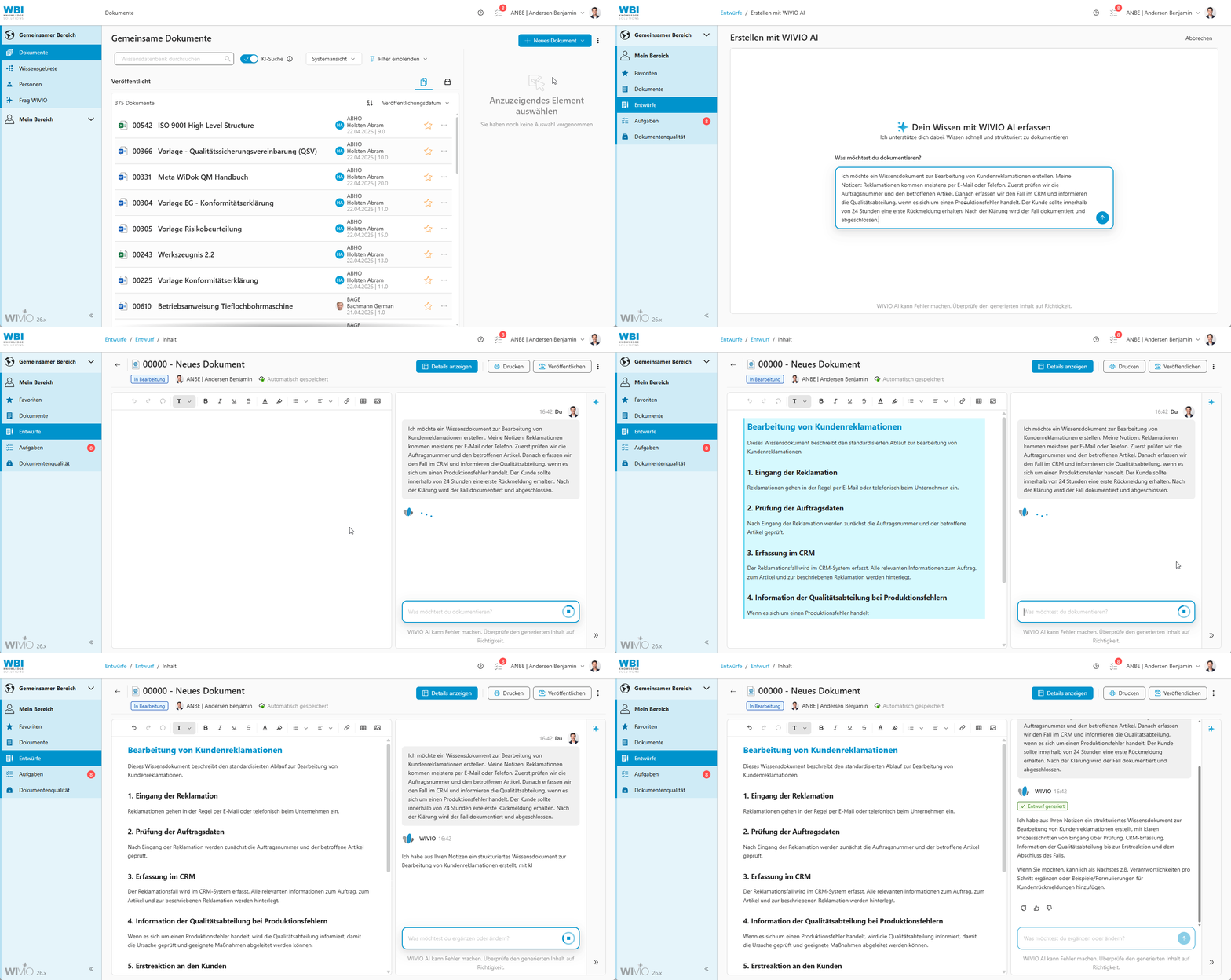
Abbildung 9: Web-Dokument mit WIVIO KI erstellen
Dokumentenüberarbeitung:
In jedem Web-Dokument steht Ihnen zudem WIVIO AI über die rechte Seitenleiste als Assistent zur Verfügung. Beschreiben Sie einfach, welche Änderungen oder Ergänzungen Sie wünschen, bspw.:
- Neue Inhalte erstellen, Abschnitte umformulieren, Texte kürzen oder erweitern
- Überprüfung auf Rechtschreibung, Grammatik, Verständlichkeit und Konsistenz
- Unterstützung bei der Strukturierung der Inhalte in sinnvolle, klar gegliederte und leicht lesbare Abschnitte
- Sprach- und Stiländerungen – Übersetzung zwischen Sprachen sowie Anpassung von Tonalität und Höflichkeitsform
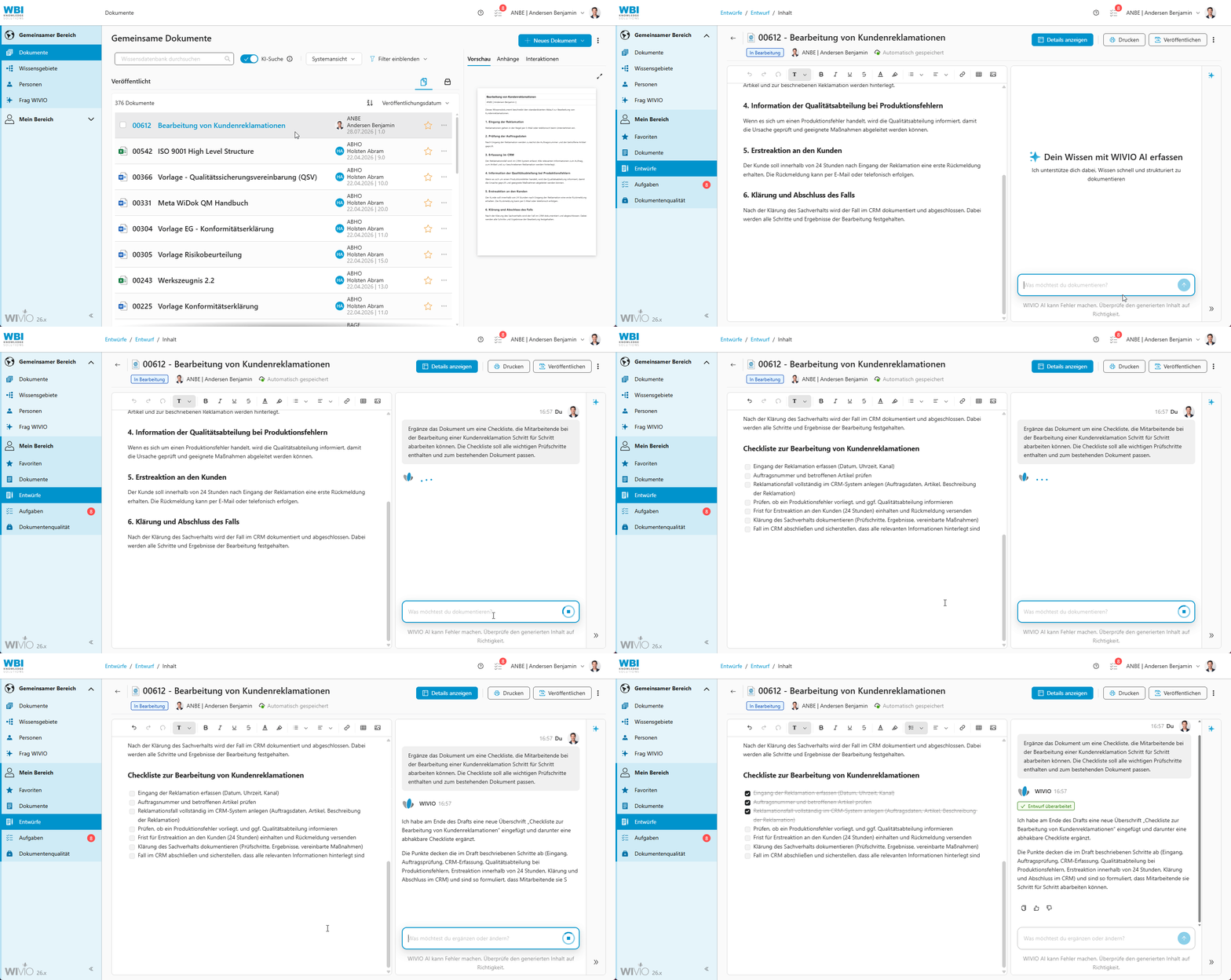
Abbildung 10: Web-Dokument mit WIVIO KI überarbeiten
Nutzung von Online-Quellen
Sie können auch einen Link zu einer Online-Quelle übermitteln; sofern dort Fließtext vorhanden ist, nutzt der Assistent diesen für die Texterstellung und erstellt daraus ein WiDok-Dokument.
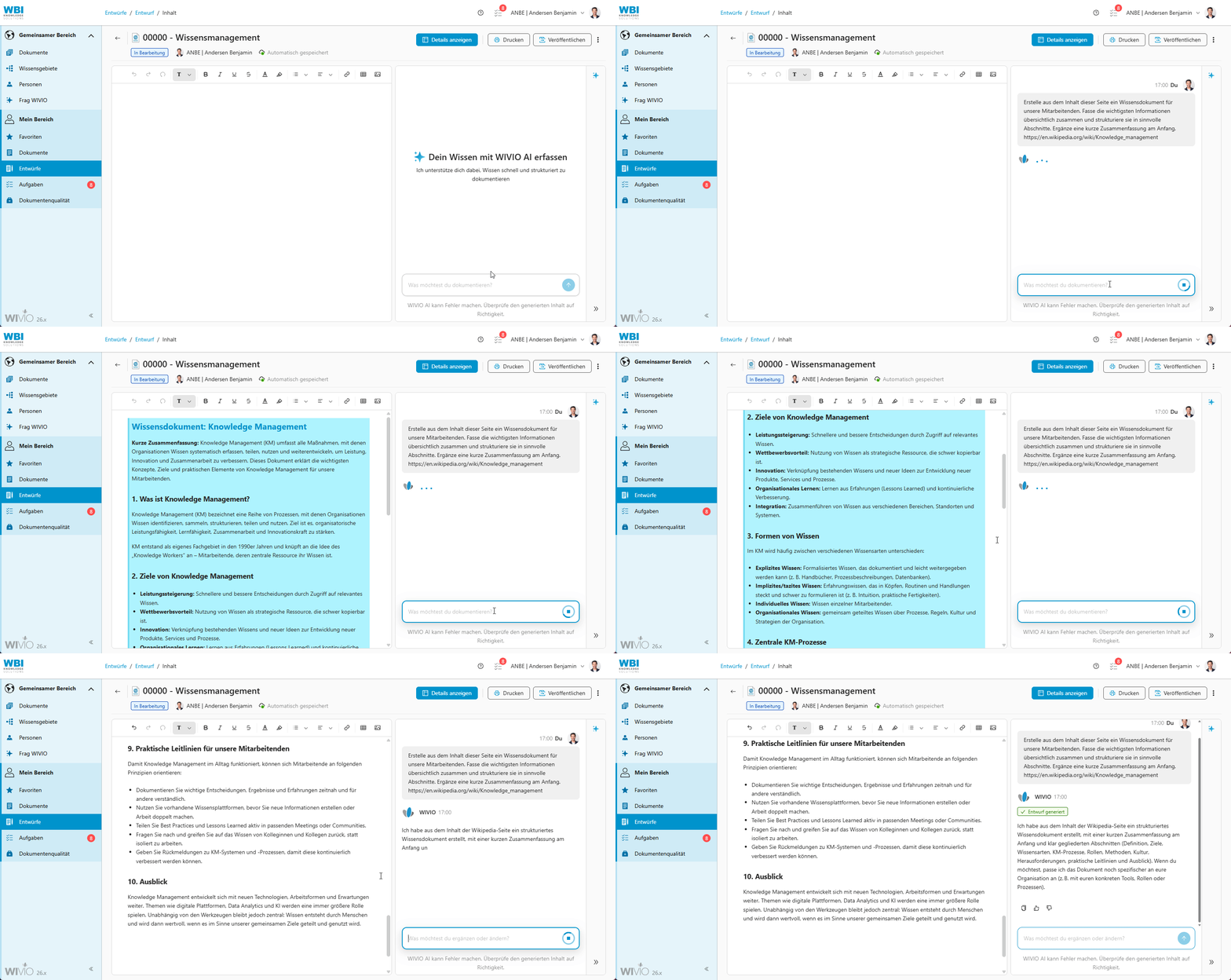
Abbildung 11: Neues Web-Dokument auf Basis der Information von einer Online-Quelle erfassen
Gezielte Textbearbeitung
- Einzelne Absätze, Überschriften, Listen und Tabellen können gezielt geändert, ergänzt, gekürzt oder umformuliert werden.
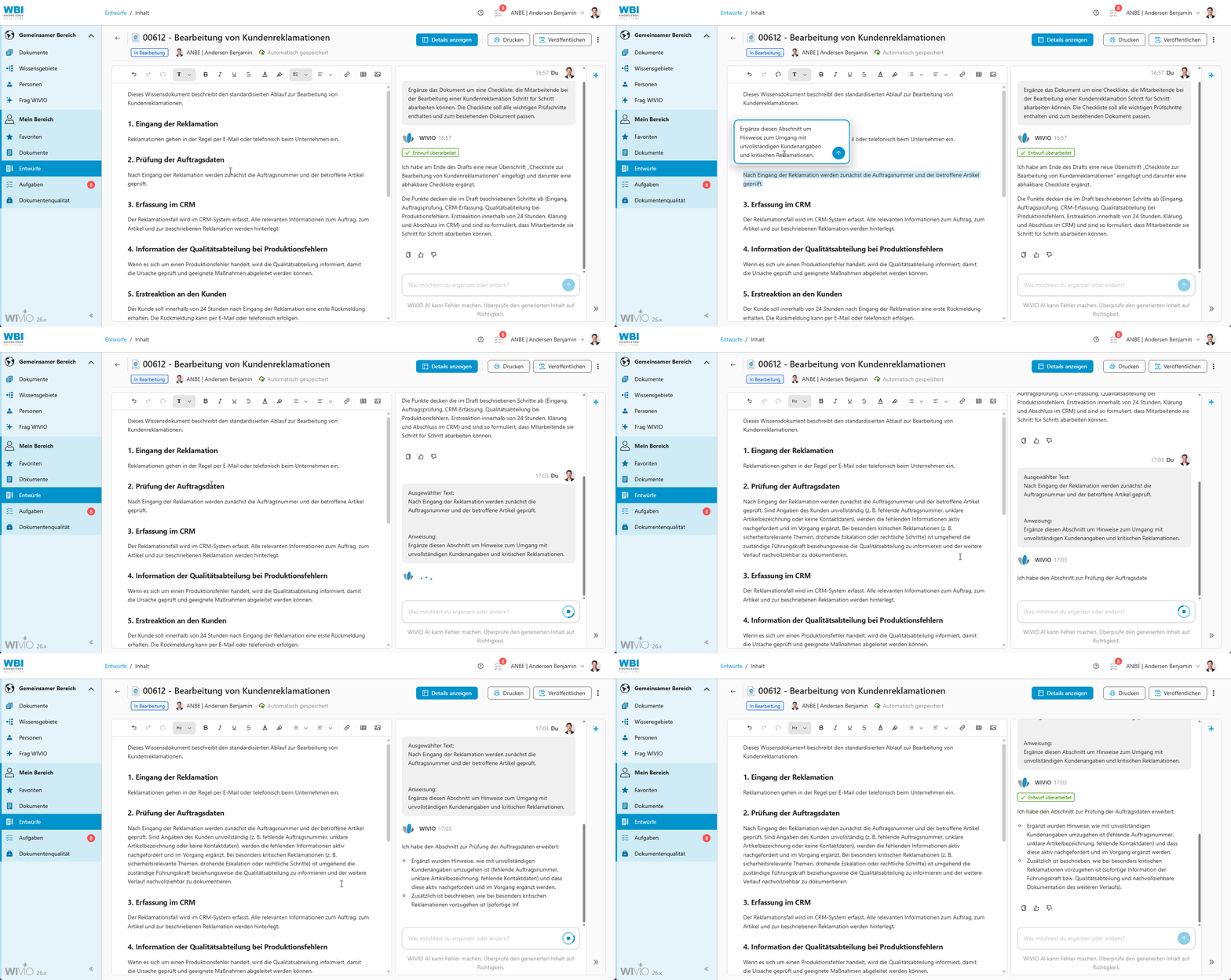
Abbildung 12: Gezielte Anweisungen zum ausgewählten Text
So nutzen Sie den Assistenten optimal
- Formulieren Sie Ihre Wünsche möglichst präzise (z. B. „Überschrift im Abschnitt X umformulieren“ oder „diesen Absatz kürzen“).
- Geben Sie bei neuen Dokumenten Zweck, Zielgruppe, Ton und zentrale Inhalte an, damit der Assistent passende Vorschläge generieren kann.
- Überprüfen Sie vor der Veröffentlichung den generierten Inhalt auf Richtigkeit.
Feedback
Der KI-Dokumentenassistent entwickelt sich kontinuierlich weiter. Ihr Feedback hilft uns, die Funktion gezielt zu verbessern und um zusätzliche Möglichkeiten zu erweitern – teilen Sie Ihre Erfahrungen daher gerne über die Feedback-Optionen in WIVIO.
Automatische Spracherkennung für Änderungskommentare
Die Dokumentensprache wird bei der Generierung von Änderungskommentaren automatisch erkannt. Der KI-generierte Änderungskommentar wird in der gleichen Sprache erfasst wie das Dokument; die Sprache wird auf Basis der ersten 4000 Zeichen im Dokument bestimmt.
Frag WIVIO: Hyperlinks in den WIVIO AI-Antworten sind anklickbar
In den Antworten des Chatbots „Frag WIVIO“ sind Hyperlinks nun direkt anklickbar. Dadurch können Sie aus der Chat-Konversation heraus schneller zu weiterführenden Inhalten und externen Quellen wechseln.