WIVIO WMS Release 26.1
In diesen Release Notes finden Sie alle Verbesserungen und neuen Funktionen des aktuellen WIVIO WMS Releases auf einen Blick:
- NEU: Ein- und ausblendbare Filterleiste in Dokumentenlisten
- NEU: Persönliche Ansichten
- NEU: Integration mit Microsoft Office 365 für das Web
- Zentrale Auswertungsmöglichkeit von Interaktionen für Wissensmanager
- Konfigurationsmöglichkeit Benachrichtigung bei Archivierung
- Verbesserung der Systemleistung
NEU: Ein- und ausblendbare Filterleiste in Dokumentenlisten
Ab sofort lässt sich die Filterleiste in den zentralen Dokumentenlisten „Gemeinsame Dokumente“ und „Meine Dokumente“ gezielt ein- oder ausblenden.
Das Ausblenden der Filterleiste schafft mehr Platz in der Dokumentenliste. Dadurch rücken die Inhalte stärker in den Fokus, insbesondere dann, wenn aktuell keine Filterung erforderlich ist.
Gleichzeitig bleiben alle Filter jederzeit verfügbar, sodass sie bei Bedarf schnell wieder eingeblendet werden und eine gezielte Suche weiterhin möglich bleibt.
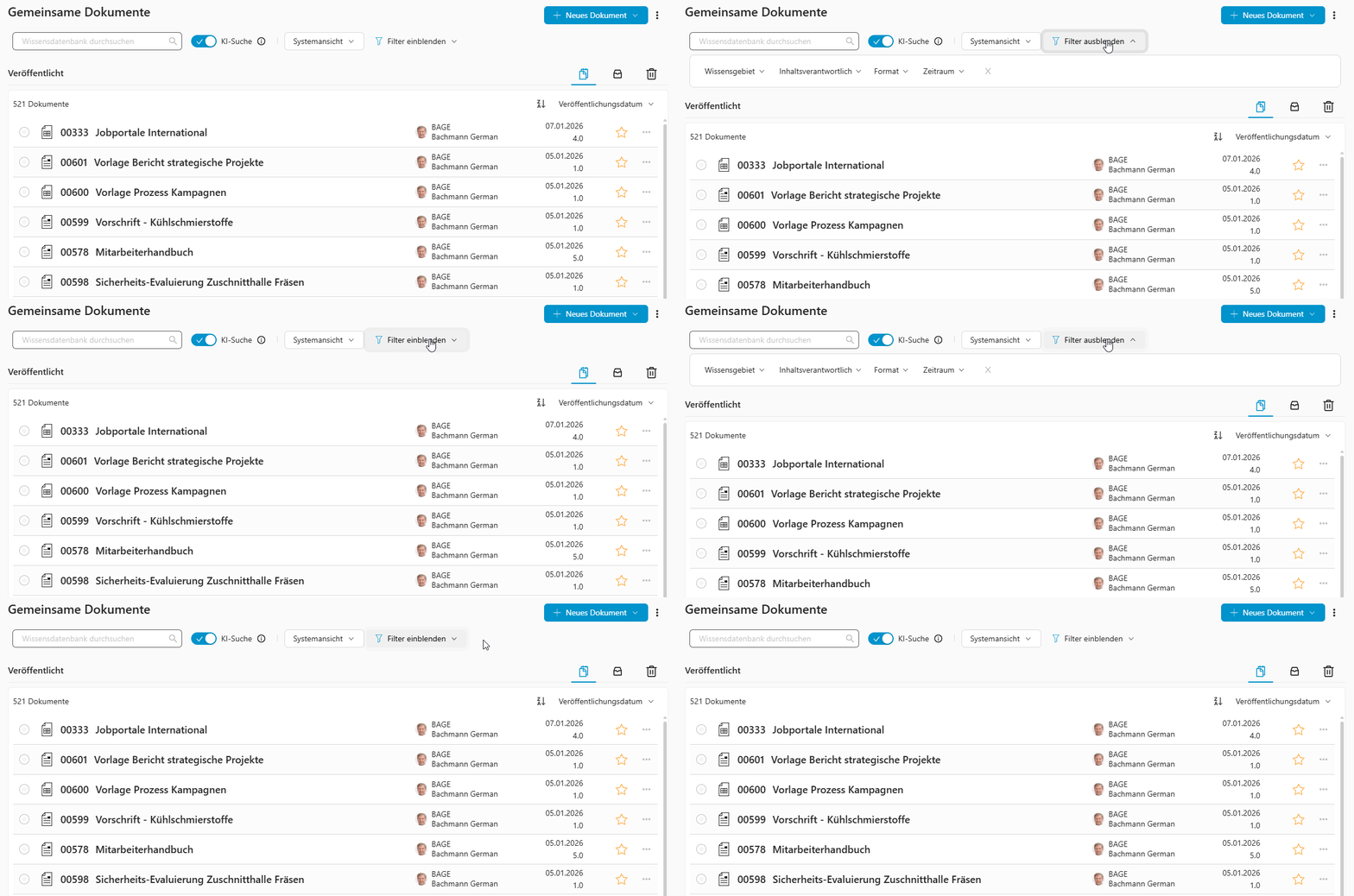
Abbildung 1: Filterleiste aus- und einblenden
NEU: Persönliche Ansichten
Benutzer können nun persönliche Ansichten in WIVIO erstellen. Eine Ansicht besteht aus einer benutzerdefinierten Kombination aus:
- Filterkriterien (z. B. Wissensgebiete)
- und Sortiereinstellung (z. B. aufsteigend oder absteigend nach Nummer)
Die gespeicherten Ansichten ermöglichen eine schnelle, bedarfsorientierte Dokumentenübersicht, ohne Filter und Sortierungen bei jeder Nutzung erneut manuell konfigurieren zu müssen.
Die neue Funktion steht in folgenden Bereichen zur Verfügung
- „Gemeinsamer Bereich“ > „Dokumente“
- „Mein Bereich“ > „Dokumente“
Ansichten erstellen und verwalten
Nach der Konfiguration von Filtern und Sortierung lassen sich diese Einstellungen als neue Ansicht speichern und mit einem eindeutigen Namen benennen.
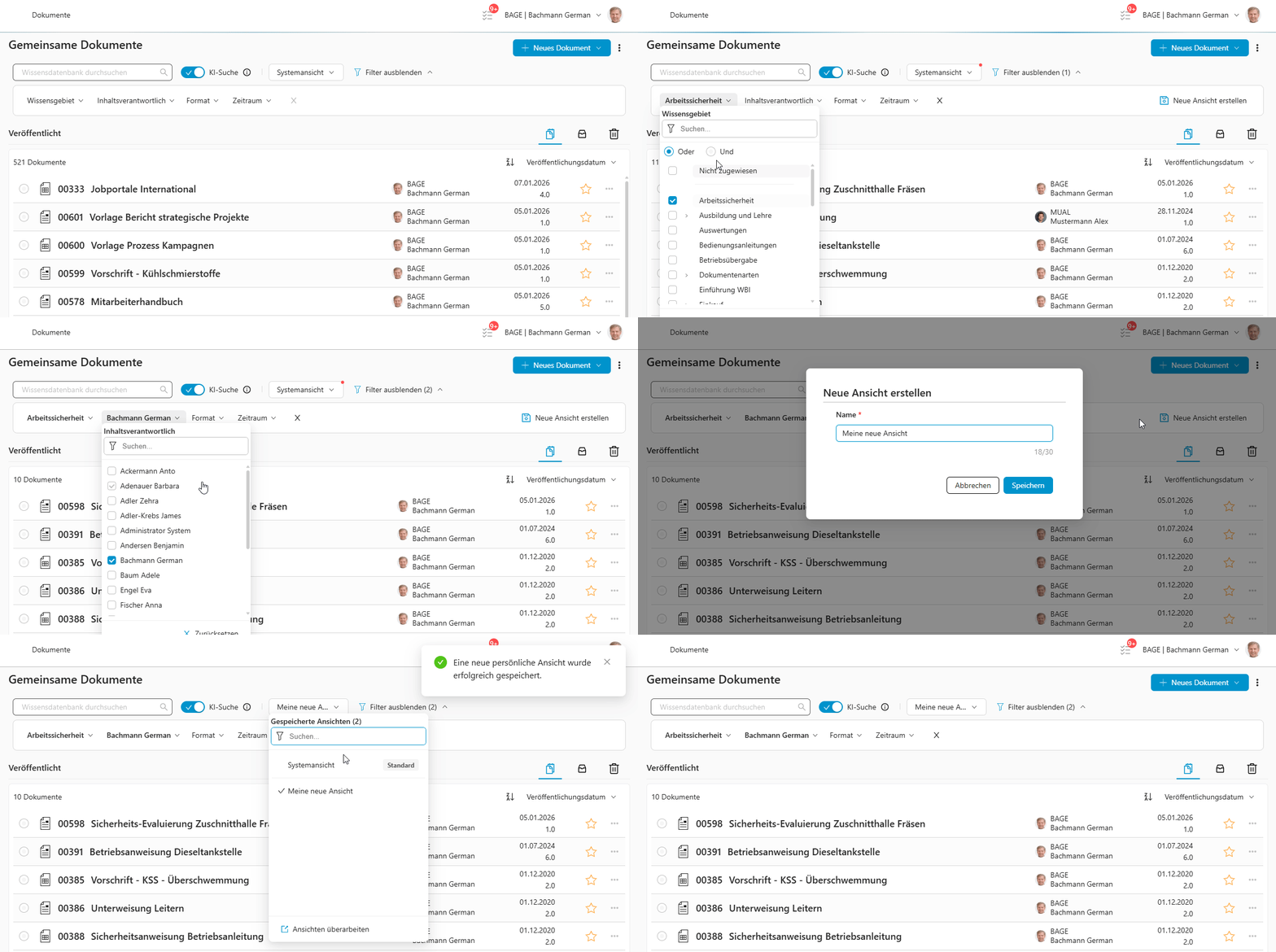
Abbildung 2: Neue Ansicht erstellen
Darüber hinaus ermöglichen Ansichten jederzeit Aktualisierungen und bleiben dadurch flexibel. Außerdem lassen sich Ansichten bei Bedarf ändern, umbenennen oder löschen.
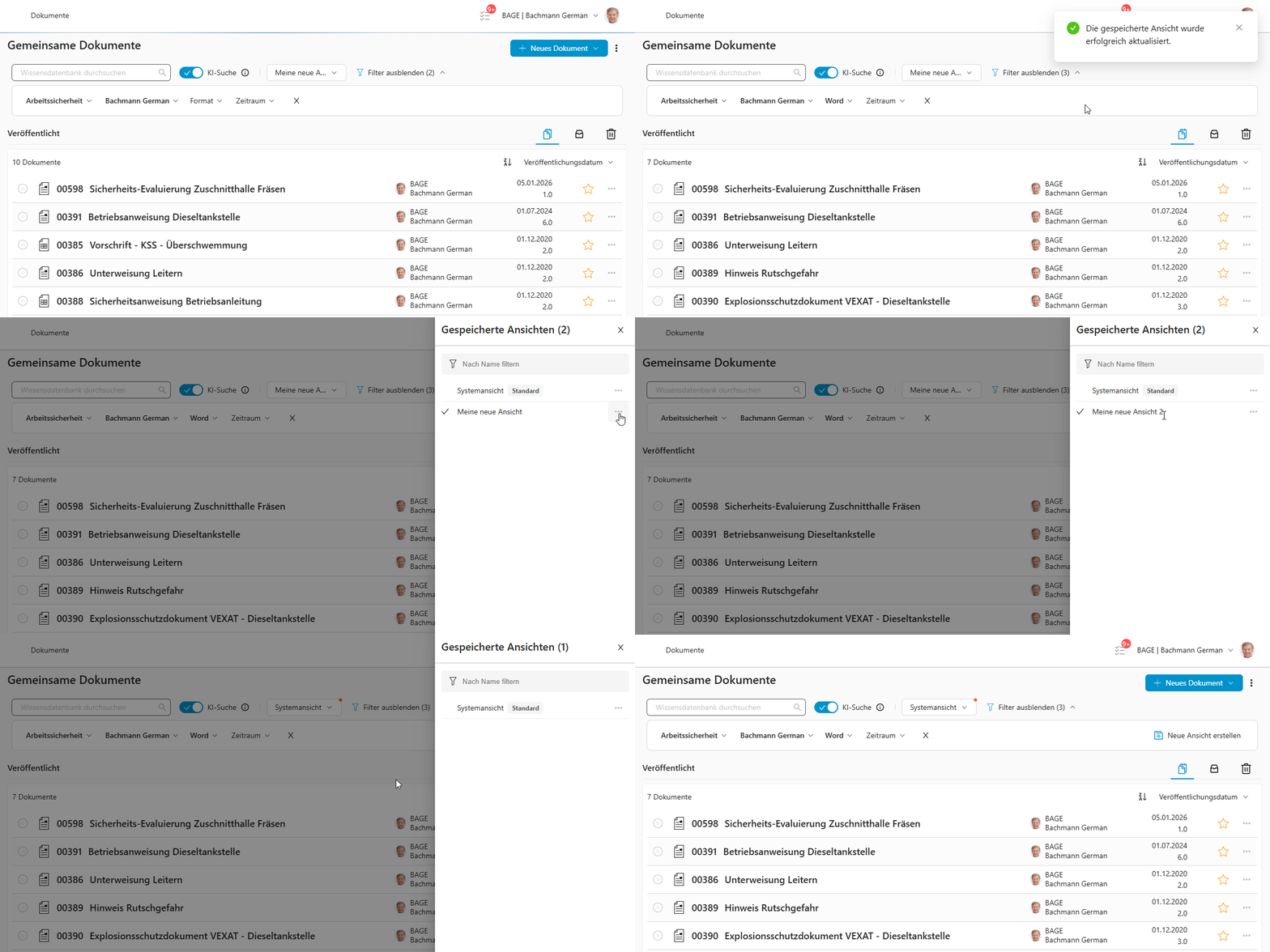
Abbildung 3: Ansicht aktualisieren, umbenennen oder löschen
Bei der Auswahl einer persönlichen Ansicht werden die hinterlegten Filter- und Sortiereinstellungen sofort angewendet.
Um zur Systemansicht zurückzukehren, wählen Sie die Option „Systemansicht“.
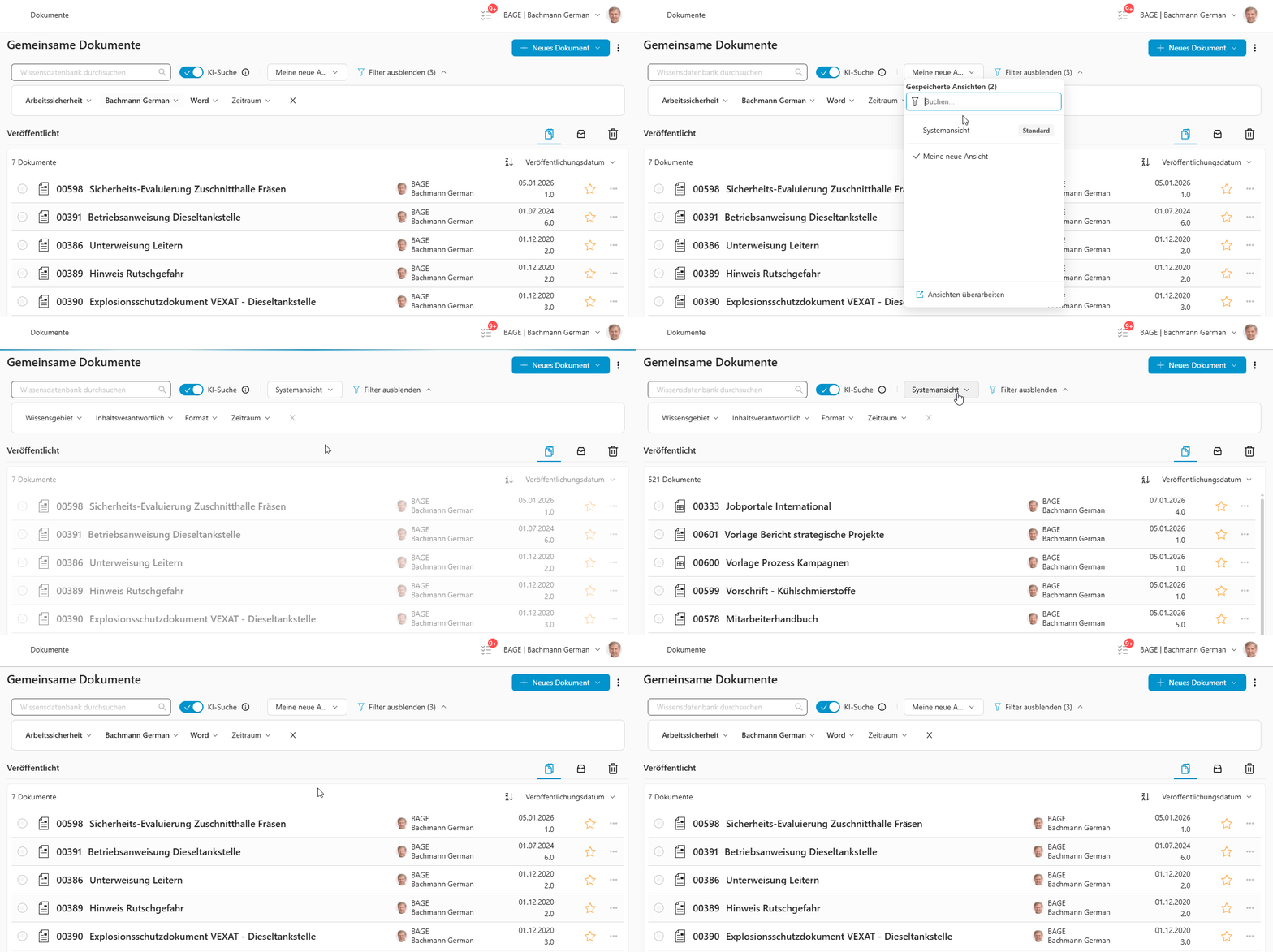
Abbildung 4: Gespeicherte Ansichten laden und zur Systemansicht zurückkehren
NEU: Integration mit Microsoft Office 365 für das Web (Microsoft 365 Web Apps)
Word-, Excel- und PowerPoint-Dokumente öffnen sich ab sofort direkt in Microsoft Office für das Web (browserbasiert). Bisher war das Öffnen ausschließlich über die lokal installierte Desktop-Anwendungen möglich.
Dadurch beschleunigt WIVIO den Zugriff auf Dokumente deutlich und erhöht gleichzeitig die Flexibilität bei der Nutzung. Außerdem entfällt die Abhängigkeit von lokal installierten Desktop-Anwendungen.
Lizenzanforderungen
- Verfügbar mit dem Office 365 E1 Lizenz
- Alternativ kostenlos nutzbar mit einem privaten Microsoft-Konto
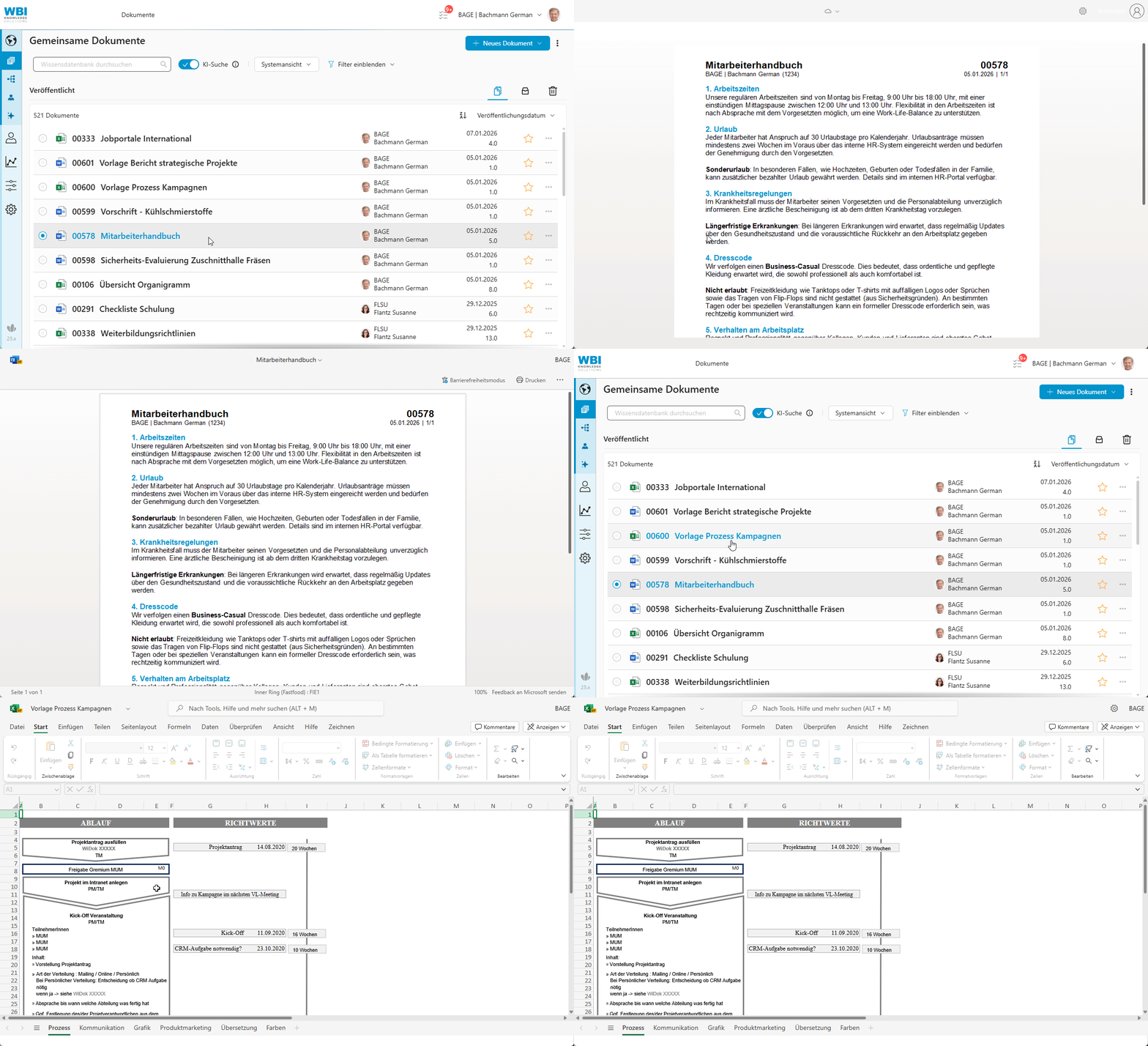
Abbildung 5: Dokumente mit Microsoft 365 für das Web öffnen
Administratoren definieren zentral in den Systemeinstellungen die Standardanwendung für alle Benutzer, Desktop oder Web.
Bei der erstmaligen Aktivierung dieser Funktion ist die Desktop App als Standard hinterlegt, sodass das bisherige Verhalten von WIVIO vorerst unverändert bleibt.
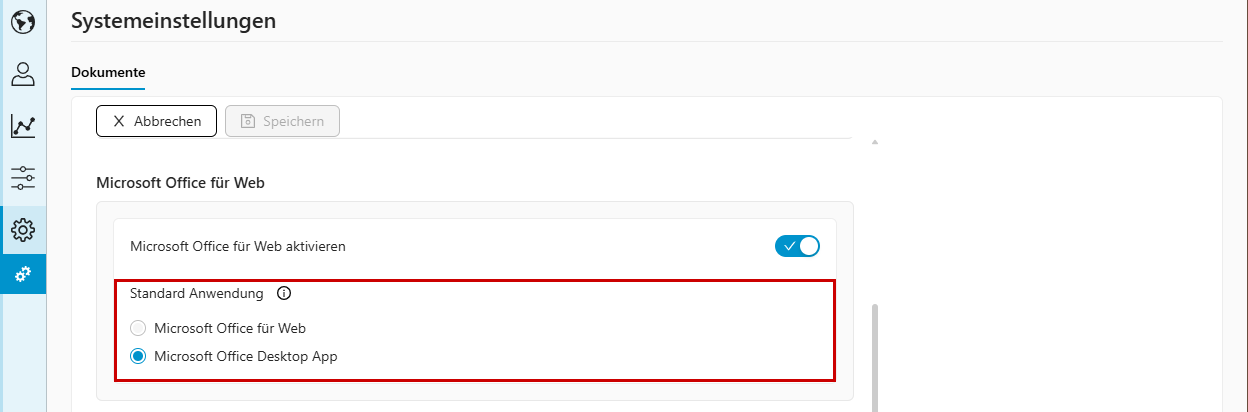
Abbildung 6: Standard Office Anwendung
Benutzer können diese Standardeinstellung unter „Account-Einstellungen“ individuell überschreiben und selbst zwischen Desktop- und Web-App wechseln.
Es kann pro Benutzer immer nur eine Öffnungsart eingestellt werden. Die Einstellung hat sofortige Wirkung bei der Öffnung von Dokumenten.
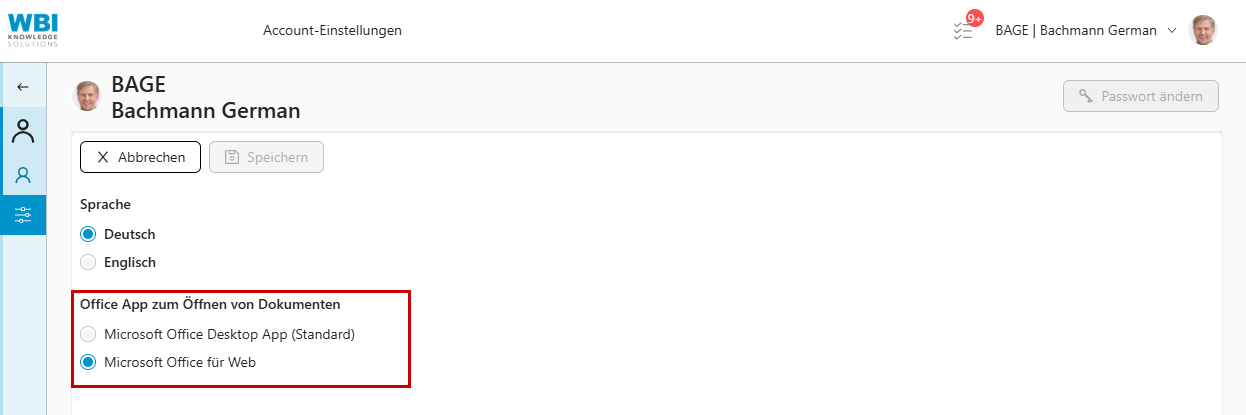
Abbildung 7: Office App Benutzereinstellung unter „Account-Einstellungen“
Zusätzlich können Admins diese Benutzereinstellung zentral steuern oder über Active Directory synchronisieren lassen.
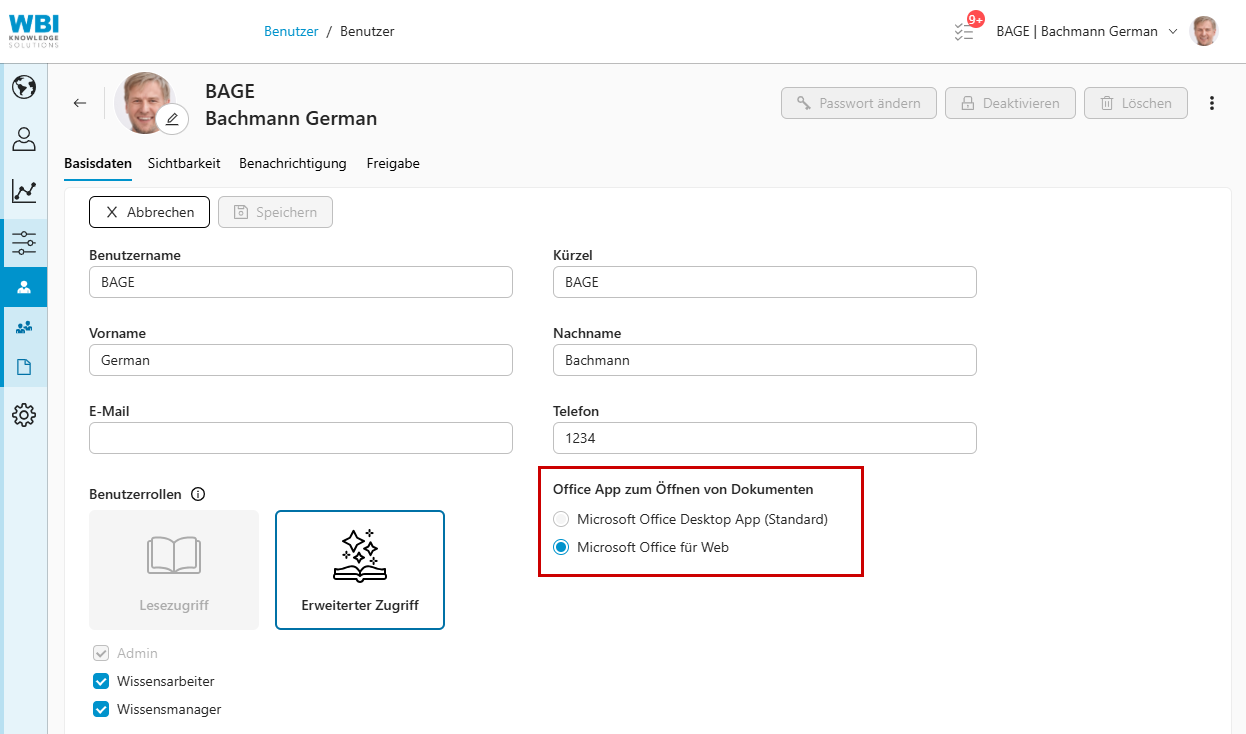
Abbildung 8: Office App Benutzereinstellung in der Benutzeradministration
WIVIO aktiviert die Integration standardmäßig für alle Kunden. Administratoren können die Integration bei Bedarf deaktivieren.
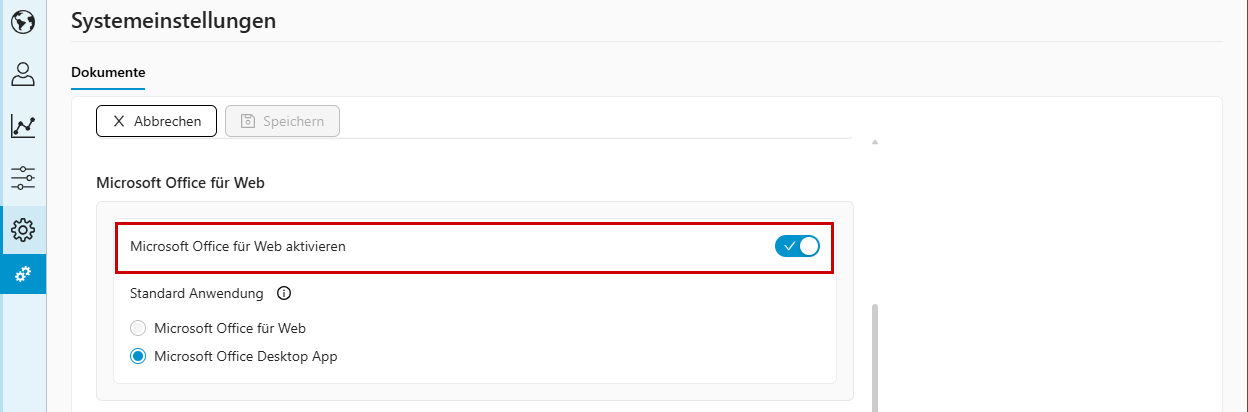
Abbildung 9: Microsoft Office für Web deaktivieren
Auswertungsmöglichkeiten von Interaktionen für Wissensmanager
Interaktionen zeigen, wie häufig und intensiv ein WiDok innerhalb eines definierten Zeitraums genutzt wird und bilden damit eine wichtige Grundlage für die Bewertung der inhaltlichen Relevanz.
Neben der bereits bekannten Auswertung pro Dokument steht Wissensmanager nun zusätzlich eine zentrale Übersicht zur Verfügung. Diese ist unter „Management“ > „Interaktionen“ zu finden.
Die Auswertung von Interaktionen deckt einen frei wählbaren Zeitraum ab.
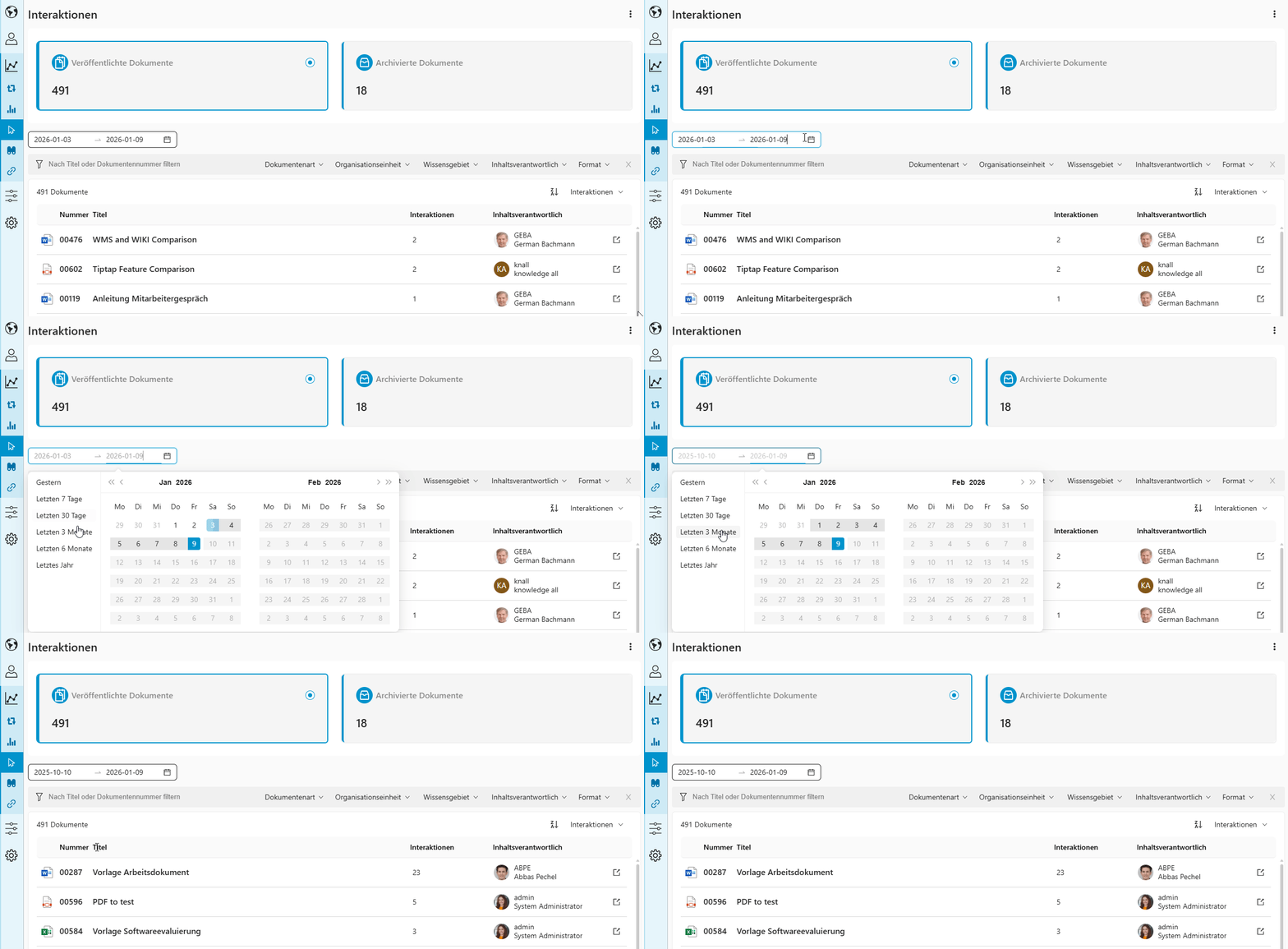
Abbildung 10: Zentrale Auswertung der Interaktionen – Zeitraum auswählen
Auf diese Weise sortiert die Ergebnisliste Inhalte nach der Anzahl der Interaktionen auf- oder absteigend. Dadurch lassen sich besonders häufig genutzte Inhalte (High Runner) sowie wenig genutzte Dokumente (Low Runner) schnell identifizieren.
Abbildung 11: Zentrale Auswertung der Interaktionen – Sortierung
NEU: Konfigurationsmöglichkeit Benachrichtigung bei Archivierung
Bei der Archivierung eines Dokuments werden automatisch alle Wissensmanager und Wissensgebietsverantwortliche (WGV) informiert. Zusätzlich steht für Administratoren eine zentrale Konfigurationsmöglichkeit zur Verfügung.
Über die Systemeinstellungen definieren Administratoren, ob und wann alle Benutzer der Benachrichtigungsgruppe eine Information zur Archivierung erhalten. Dadurch lässt sich die Benachrichtigung gezielt steuern und an interne Abläufe anpassen.
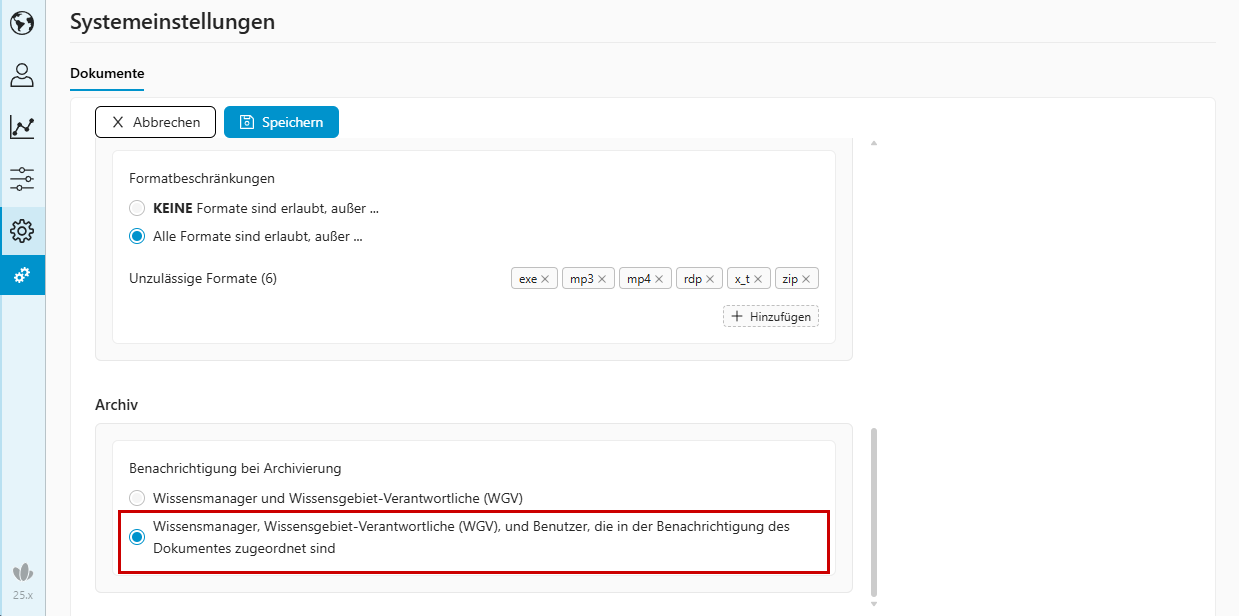
Abbildung 12: Konfigurierung der Benachrichtigung bei Archivierung
Verbesserung der Systemleistung
Eine grundlegende technische Optimierung sorgt für eine bessere Systemleistung. Insbesondere laden die Dokumentenlisten nun deutlich schneller, was die Navigation und tägliche Arbeit spürbar beschleunigt.
Sie haben Fragen?
Sollten Sie Fragen oder Interesse an einer Schulung zum aktuellen WMS-Release haben, ist
Ihnen unser Consulting-Team gerne behilflich.