WIVIO WMS Release 26.2
Diese Release Notes zeigen alle Verbesserungen und neuen Funktionen des aktuellen WIVIO WMS Releases auf einen Blick:
- NEU: Massen-IV-Übertragung
- NEU: Persönliche Ansichten als Standardansicht setzen
- NEU: Hilfe-Menü
- NEU: Benutzereinstellungen in den Systemeinstellungen
- NEU: Export-Funktion für die Auswertung der Interaktionen
- Ähnliche Inhalte – jetzt auch für archivierte und gelöschte Dokumente
- Erweiterte Filter in den Favoriten
- Neue Dokumentenformat-Icons
Für alle SaaS Kunden
- NEU: Das Web-Dokument in WIVIO
Exklusiv für Enterprise Kunden
- NEU: KI-Unterstützung für Änderungskommentare
- NEU: KI-Vorschläge für Wissensgebietszuordnungen
- „Frag WIVIO“ – Optimierungen und Verbesserungen
NEU: Massen-IV-Übertragung
Mit der neuen Massen-IV-Übertragung kannst du mehrere WiDoks gleichzeitig an eine neue verantwortliche Person übertragen. Die Übergabe von Verantwortlichkeiten wird dadurch deutlich vereinfacht und spürbar beschleunigt.
- Mehrfachauswahl von WiDoks für die Übertragung
- Zuweisung aller ausgewählten Dokumente an eine Zielperson
- Einheitlicher Änderungskommentar für alle übertragenen WiDoks
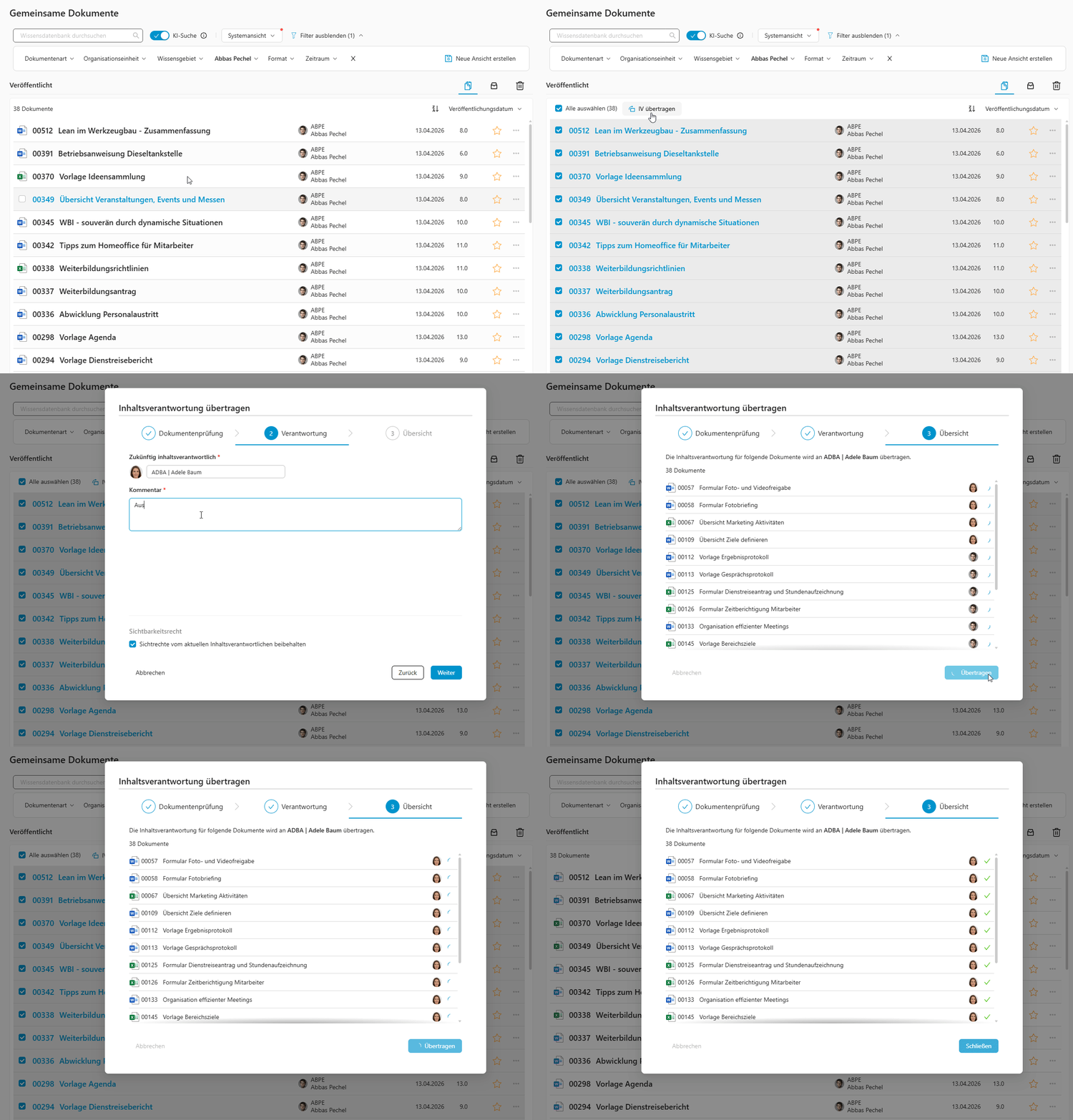
Abbildung 1: Massen-IV-Übertragung
NEU: Persönliche Ansicht als Standardansicht setzen
Mit der neuen Funktion kannst du eine deiner gespeicherten persönlichen Ansichten als Standard festlegen. Beim Öffnen der Dokumentenseite wird diese automatisch geladen. So arbeitest du von Anfang an in deiner bevorzugten Ansicht und sparst wertvolle Zeit bei der Orientierung und Anpassung.
So funktioniert es:
- Im Dropdown-Menü, auf „Ansichten überarbeiten“ klicken
- die gewünschte Ansicht auswählen
- im Kontext-Menü als Standardansicht festsetzen
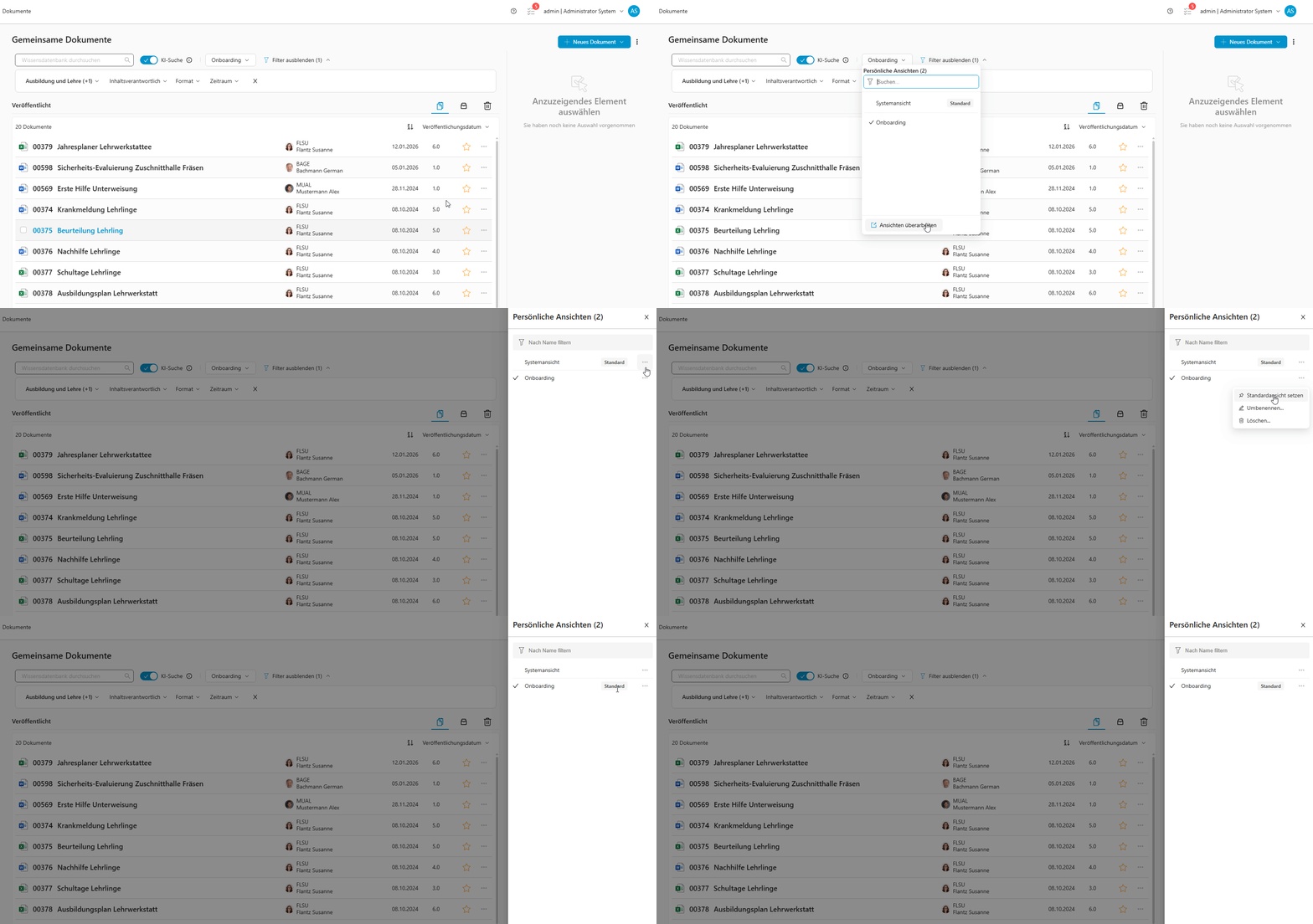
Abbildung 2: Standardansicht setzen
NEU: Hilfe-Menü – alle wichtigen Informationen zentral verfügbar
Mit dem neuen Hilfe-Menü hast du direkten Zugriff auf alle wichtigen Informationsquellen rund um WIVIO. Das Benutzerhandbuch sowie die Release Notes sind nun zentral an einem Ort zu finden, damit du jederzeit den Überblick über die WIVIO Funktionen und Neuerungen behalten kannst.
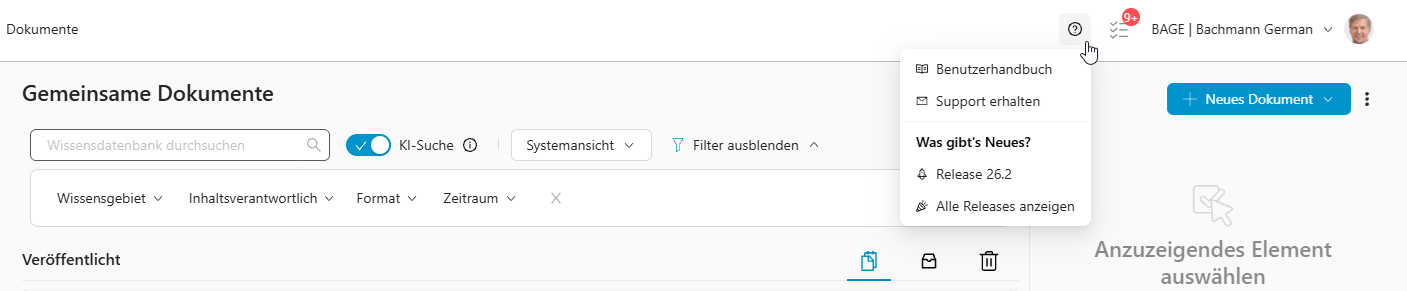
Abbildung 3: Hilfe-Menü
Ähnliche Inhalte – jetzt auch für archivierte und gelöschte Dokumente
Mit dieser Erweiterung werden dir ähnliche Dokumente nun auch für archivierte und gelöschte WiDoks angezeigt. Zusätzlich berücksichtigt WIVIO bei der Erstellung neuer Dokumente und in Entwürfen nicht mehr nur veröffentlichte Inhalte, sondern auch archivierte. So erhältst du einen vollständigeren Überblick über bestehendes Wissen und vermeidest doppelte Inhalte noch effektiver.
So funktioniert es:
- Öffne ein Dokument im Archiv oder Papierkorb und prüfe die vorgeschlagenen ähnlichen Inhalte
- Nutze die Vorschläge auch beim Erstellen oder Bearbeiten von Dokumenten
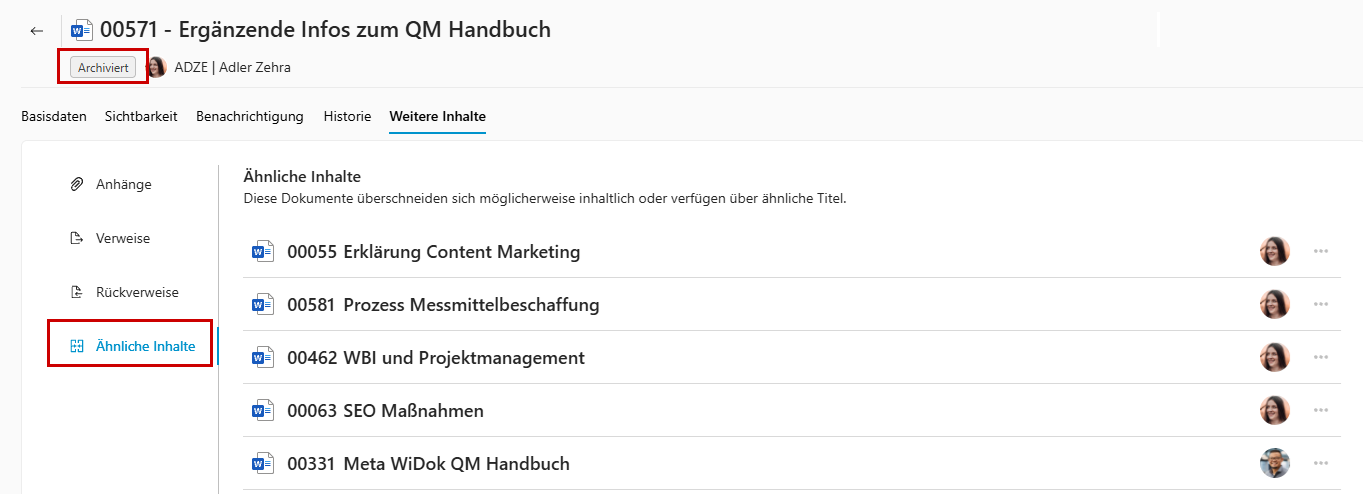
Abbildung 4: Ähnliche Inhalte eines archivierten Dokuments
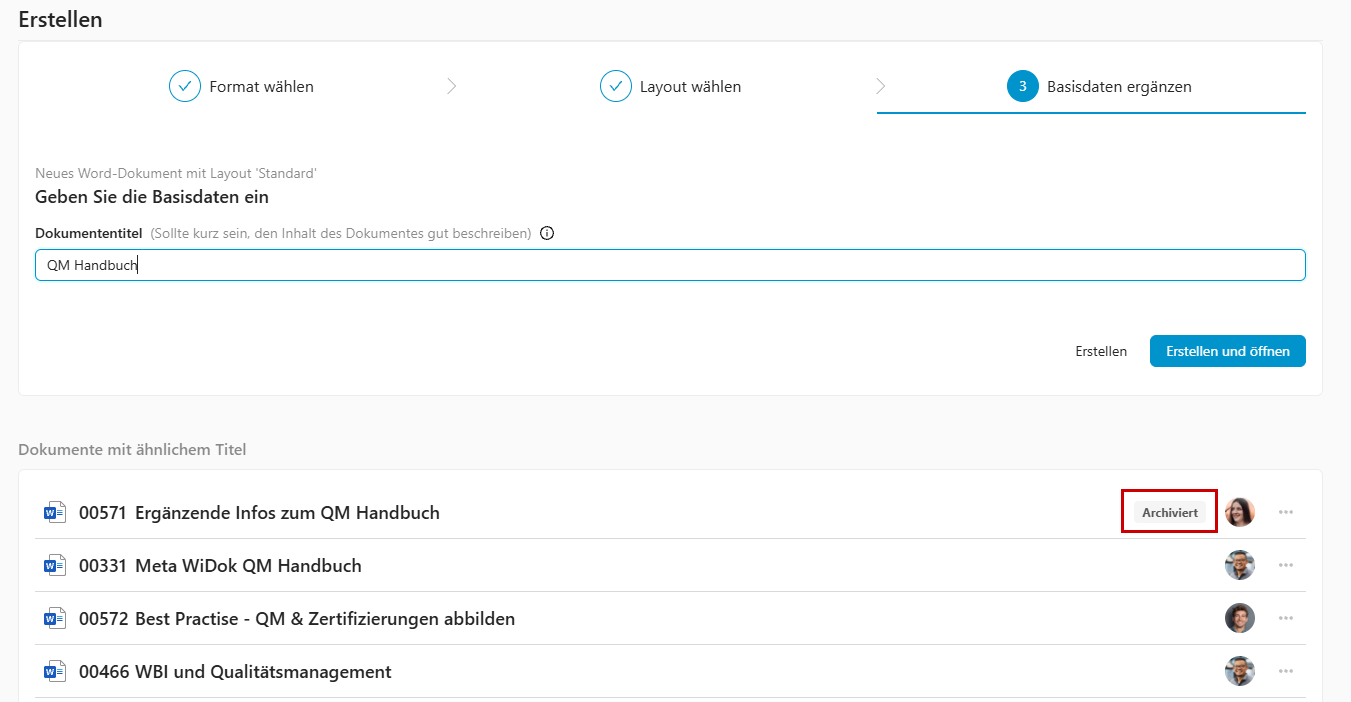
Abbildung 5: Archivierte Dokumente bei der Erstellung neuer WiDoks
Erweiterte Filter in den Favoriten
In der Favoriten-Seite stehen dir nun alle gewohnten Filtermöglichkeiten zur Verfügung. Neben IV und Format kannst du deine Favoriten z. B. auch nach Wissensgebieten gezielt eingrenzen. Dadurch findest du relevante Inhalte schneller und behältst den Überblick auch bei vielen Favoriten.
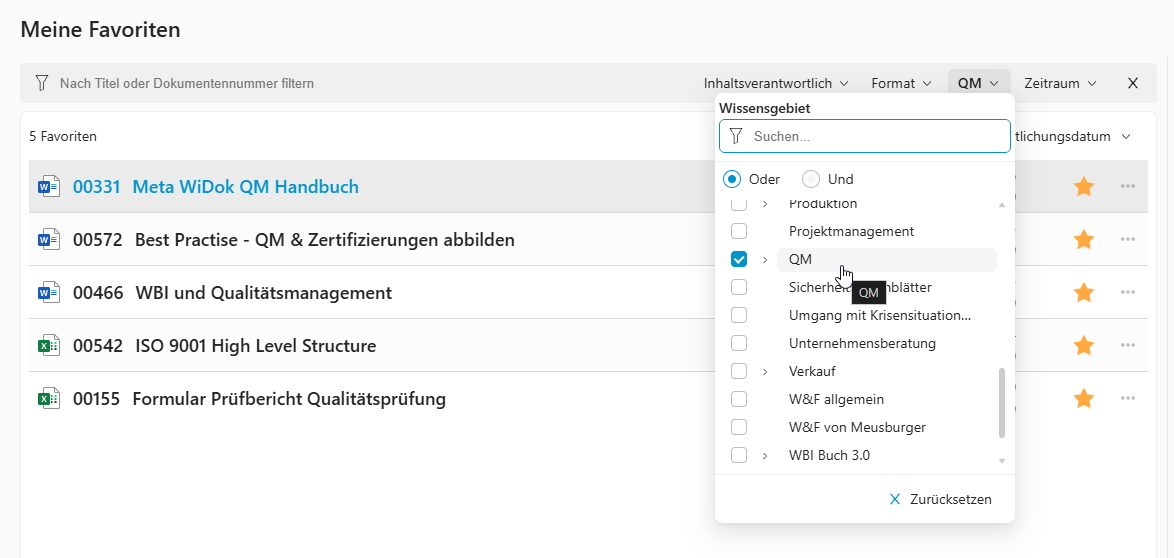
Abbildung 6: Wissensgebiete Filter in den Favoriten
Neue Dokumentenformat-Icons
Die Dokumentenformate werden in WIVIO nun mit den bekannten farbigen Microsoft-Office-Icons dargestellt. Die bisherige schwarz-weiße Darstellung wird damit durch diese deutlich intuitivere Visualisierung ersetzt, damit du das jeweilige Dokumentenformat schneller erkennen kannst.
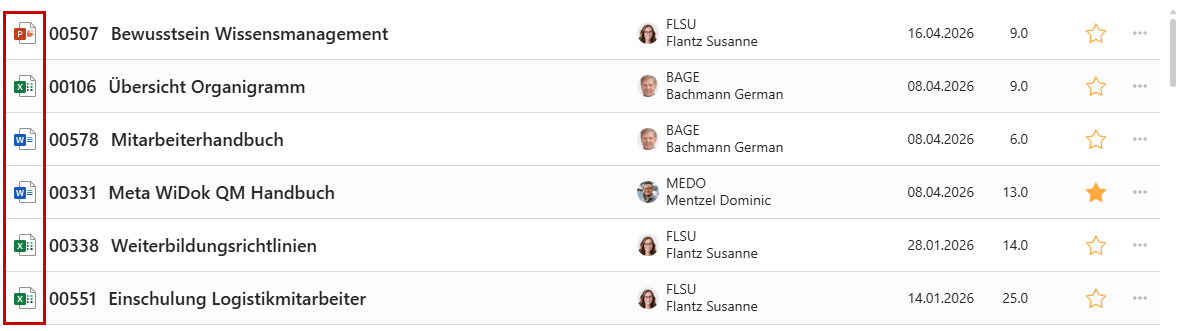
Abbildung 7: Neue Dokumentenformat-Icons
Änderungen und Erweiterungen – Admins und Wissensmanager
NEU: Benutzereinstellungen in den Systemeinstellungen
Die Systemeinstellungen wurden um zentrale Benutzereinstellungen erweitert. Dazu zählen unter anderem Passwortrichtlinien, Zwei-Faktor-Authentifizierung (2FA) sowie weitere Konfigurationsmöglichkeiten. So können Admins die Sicherheitsstandards und Benutzerverwaltung gezielt steuern.
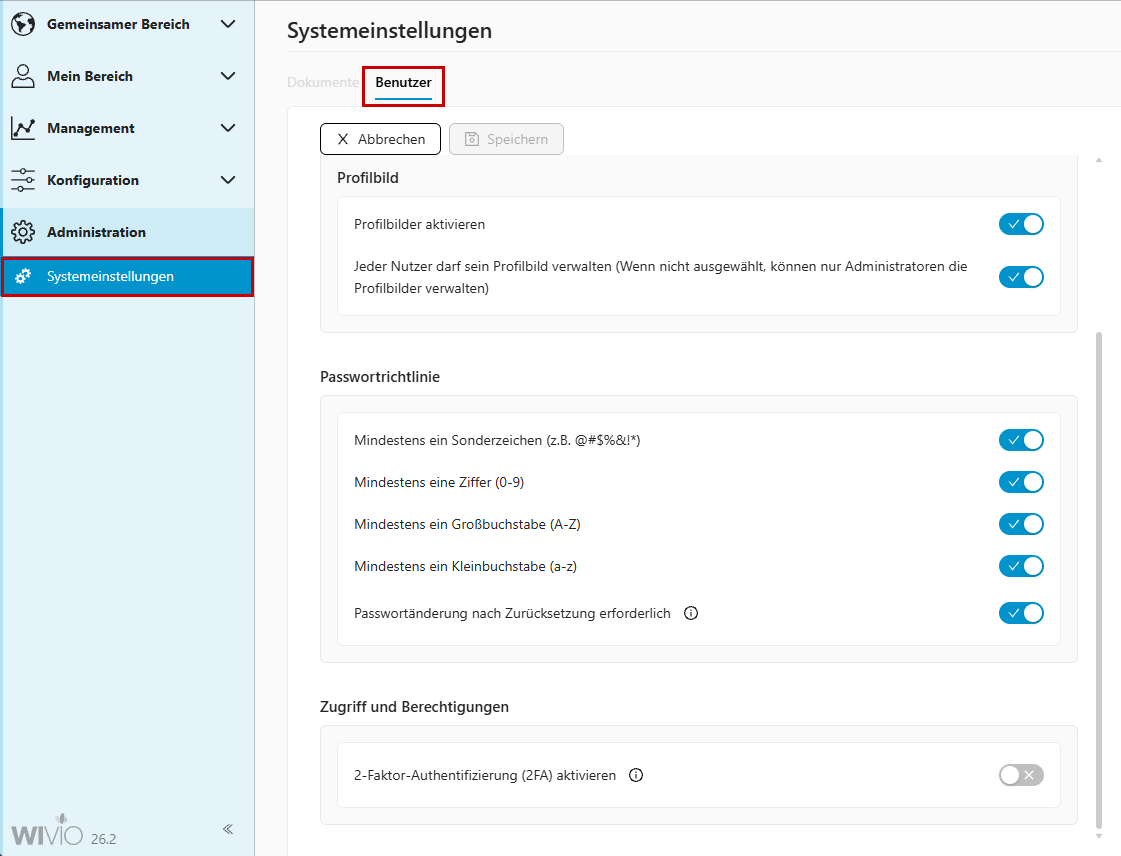
Abbildung 8: Benutzereinstellungen
NEU: Export-Funktion für Interaktionen
Auf der Interaktionen-Seite steht ab sofort eine Export-Funktion zur Verfügung. Damit können Wissensmanager die ausgewerteten Interaktionen bequem aus WIVIO heraus exportieren. So lassen sich Auswertungen einfach weiterverarbeiten, teilen oder für Analysen außerhalb von WIVIO nutzen.
So funktioniert es:
- Öffne die Interaktionen-Seite und wähle den gewünschten Zeitraum
- Laden den Export über die entsprechende Option herunter
- Verwende die exportierten Daten für deine Auswertung
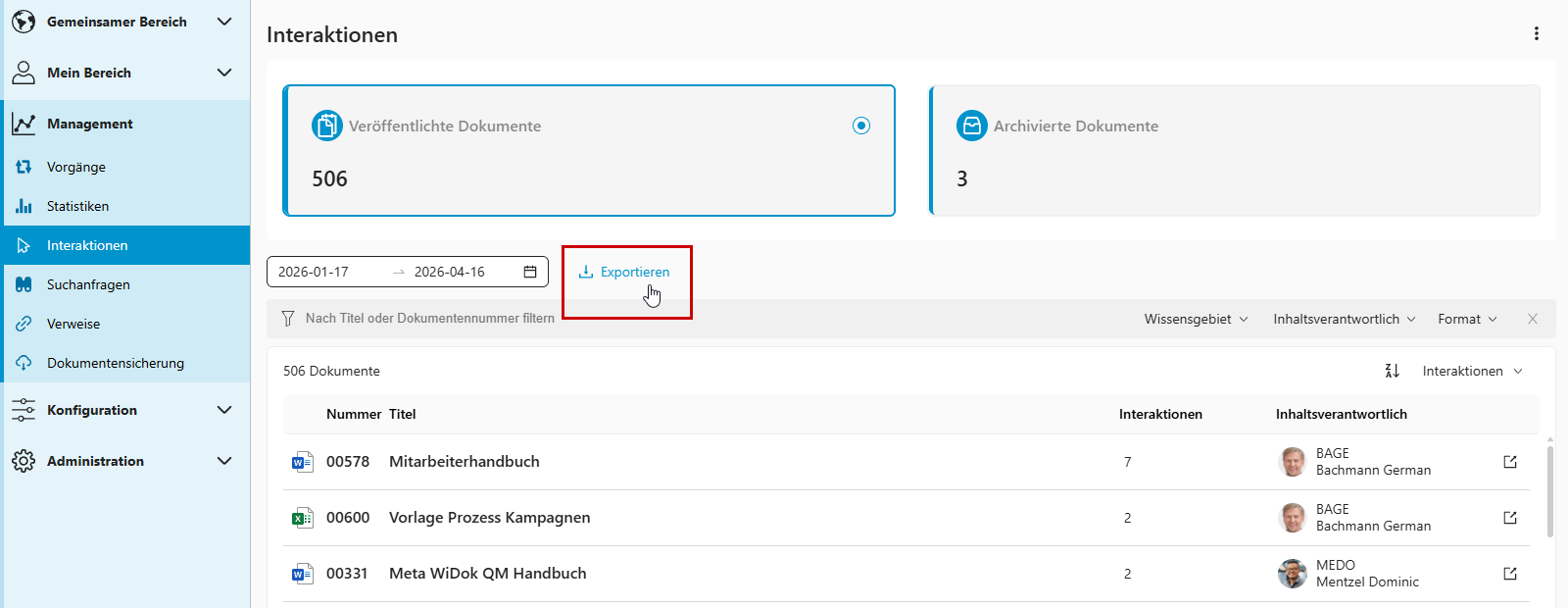
Abbildung 9: Interaktionen Auswertung exportieren
SaaS Kunden (Business und Enterprise)
NEU: Das Web-Dokument in WIVIO
Mit dem neuen Web-Dokument steht dir ein zusätzliches WiDok-Format zur Verfügung, mit dem du Inhalte direkt in WIVIO erstellen und konsumieren kannst – ganz ohne externe Tools.
Web-Dokumente sind speziell für digitales Arbeiten optimiert – Inhalte werden in einem integrierten Texteditor erstellt, automatisch gespeichert und passen sich flexibel an jede Bildschirmgröße an. Gleichzeitig verhalten sie sich wie jedes andere WiDok – inklusive Metadaten, Sichtbarkeit, Benachrichtigungen und Historie.
Während Office-Dokumente wie Microsoft Word primär für den Druck optimiert sind und sich hervorragend für formelle Dokumentationen eignen (z. B. Kundendokumentation), sind die digitale Web-Dokumente hingegen für den täglichen, digitalen Einsatz konzipiert. Sie reduzieren den Aufwand für Wissenserfassung und -pflege und eignen sich perfekt für interne Inhalte (z. B. Anleitungen oder Arbeitsanweisungen).
So funktioniert es:
- Erstelle ein neues WiDok im Format „Web-Dokument“
- Erfasse und bearbeite Inhalte direkt im integrierten Editor
- Veröffentliche dein Dokument wie gewohnt
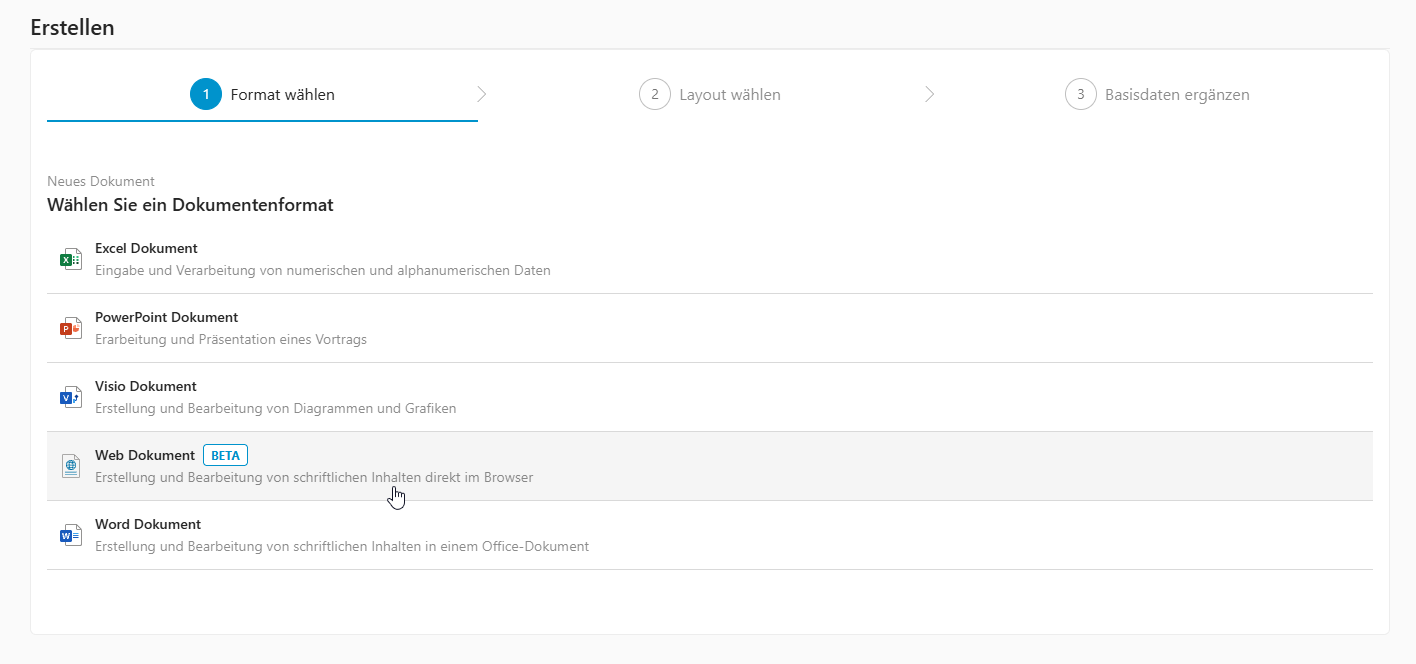
Abbildung 10: Neues Dokument im Web-Format erstellen
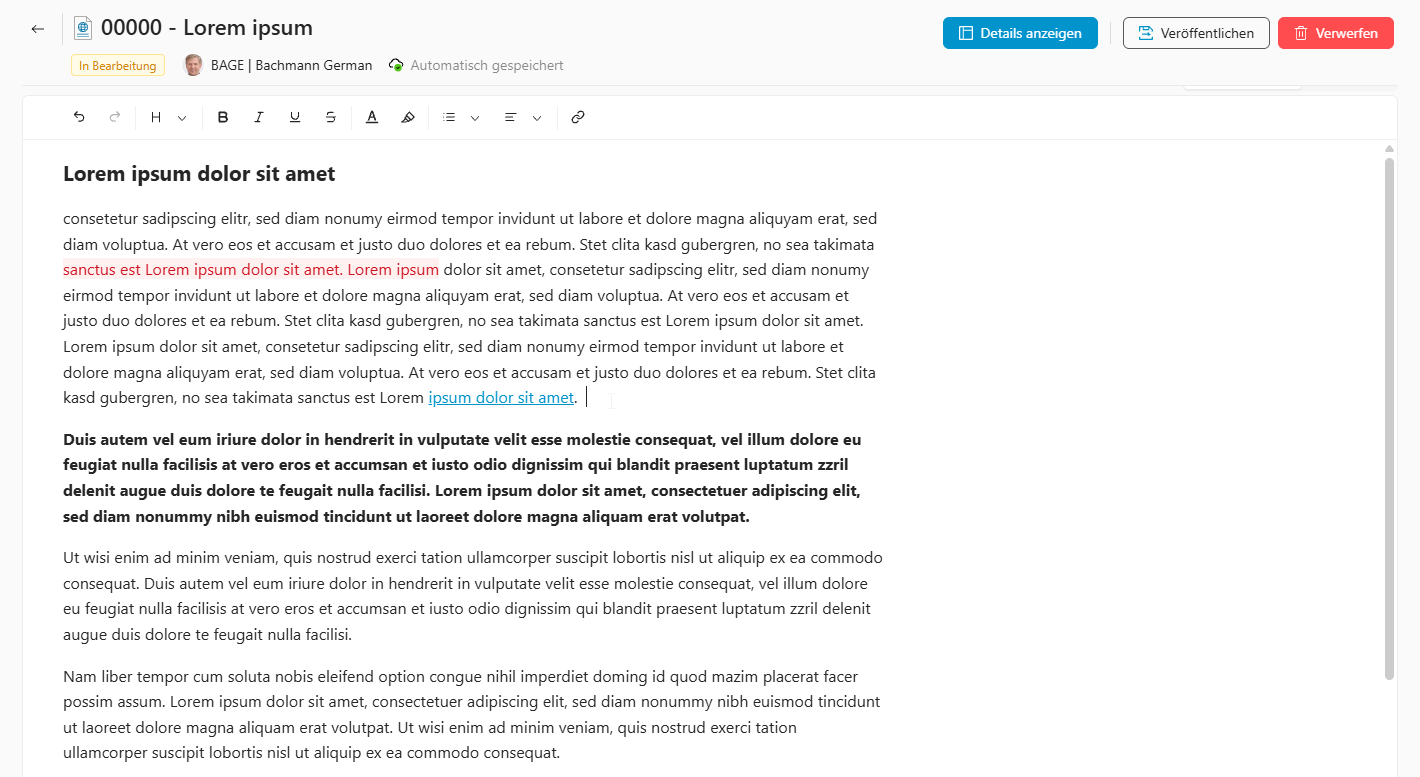
Abbildung 11: Inhalt direkt in WIVIO erfassen, ohne externe Programme
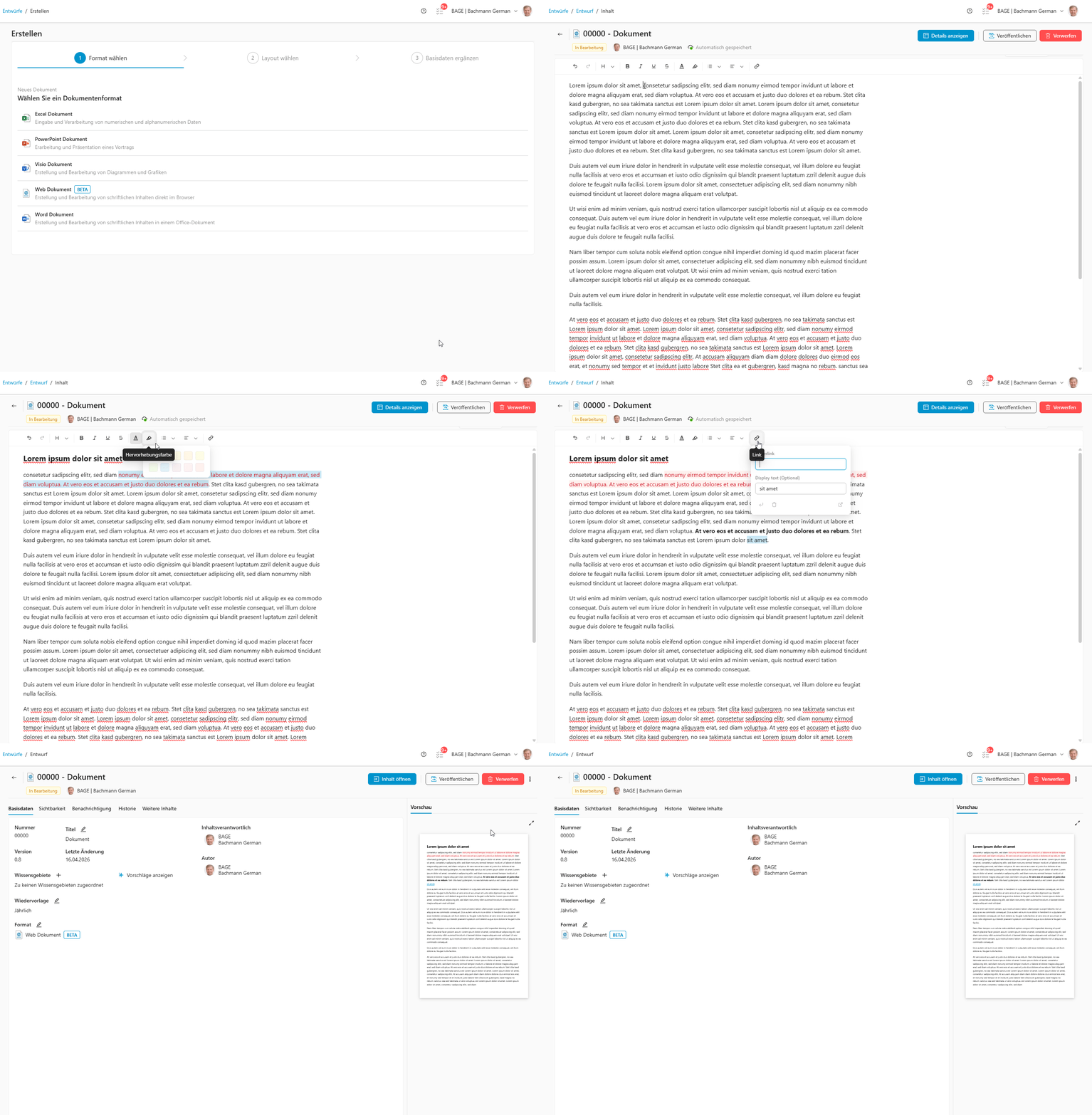
Abbildung 12: neues Web-Dokument erstellen
Hinweis: Das Web-Dokument befindet sich aktuell in der Beta-Version. Weitere Funktionen folgen in den kommenden Releases, darunter:
- Erweiterte Formatierungsoptionen (z. B. Bilder, Tabellen)
- Export- und Druckmöglichkeiten (z. B. nach Word oder PDF)
- Layouts
- Versionsvergleich in der Historie
- KI-Unterstützung bei der Erstellung und Weiterentwicklung von Inhalten
Enterprise Kunden
NEU: KI-Unterstützung für Änderungskommentare
Beim Veröffentlichen eines WiDoks unterstützt dich WIVIO jetzt auch bei der Formulierung des Änderungskommentars. WIVIO AI vergleicht dafür die bisherige mit der neuen Version des Dokuments und erstellt automatisch einen passenden Vorschlag. Dadurch werden Änderungen nachvollziehbarer dokumentiert, der Aufwand für Autoren reduziert und die Qualität der Kommentare spürbar verbessert.
So funktioniert es:
- Starte die Veröffentlichung eines WiDoks
- Lass dir einen Änderungskommentar von WIVIO AI vorschlagen
- Erfasse alternativ einen eigenen und nutze die Option „Verbessern“, um den Kommentar zu optimieren
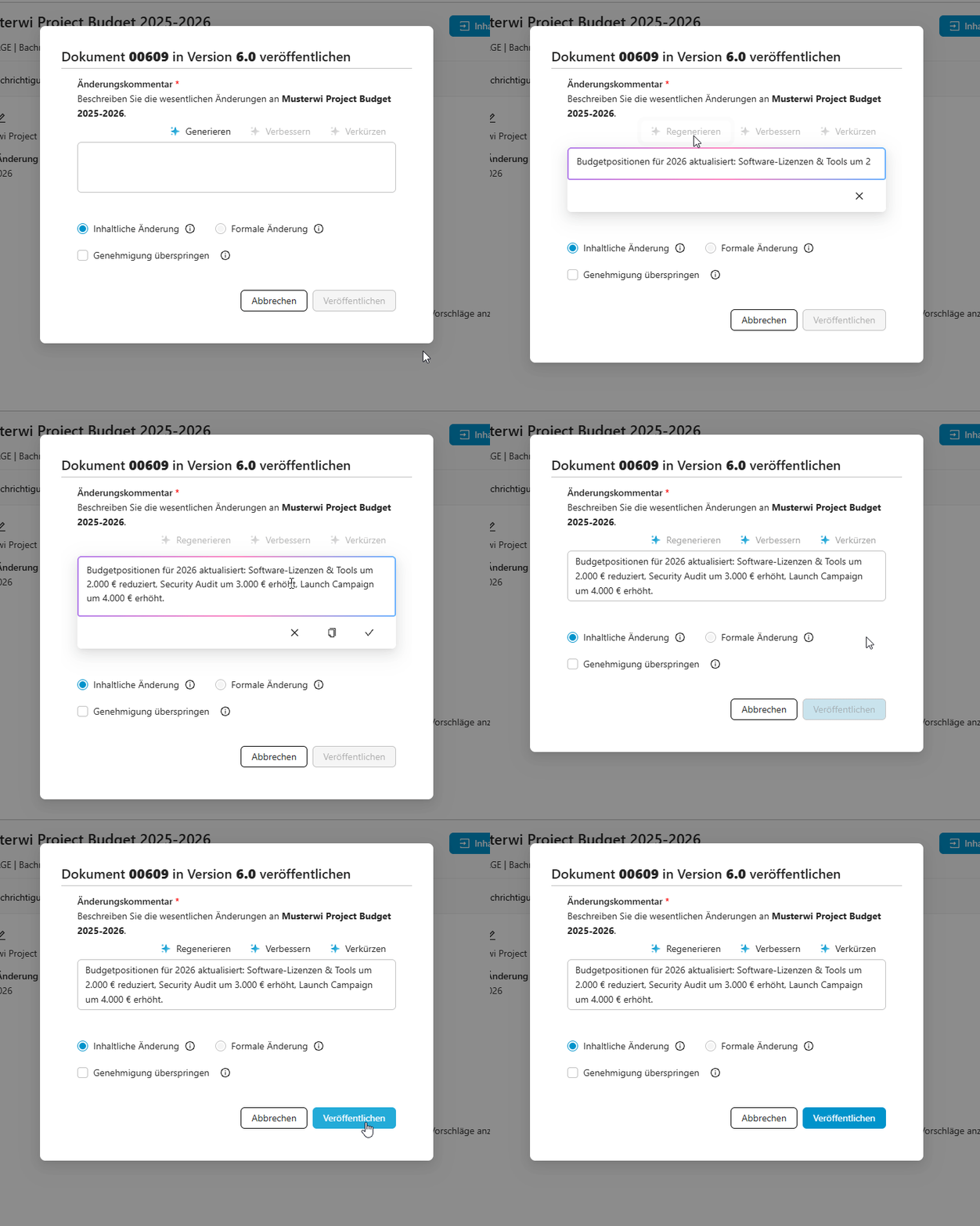
Abbildung 13: KI-Generierter Änderungskommentar
NEU: KI-Vorschläge für Wissensgebietszuordnungen
WIVIO unterstützt dich auch bei der Zuordnung von Wissensgebieten. Basierend auf dem Inhalt und Titel deines WiDoks schlägt dir die WIVIO AI passende Wissensgebiete vor, die du direkt übernehmen oder anpassen kannst. So wird die Zuordnung deutlich einfacher, du sparst Zeit und stellst sicher, dass Wissen konsistent strukturiert und leichter auffindbar ist.
So funktioniert es:
- Öffne deinen Entwurf
- Lass dir passende Wissensgebiete von der WIVIO AI vorschlagen
- Übernimm die Vorschläge oder passe sie bei Bedarf an
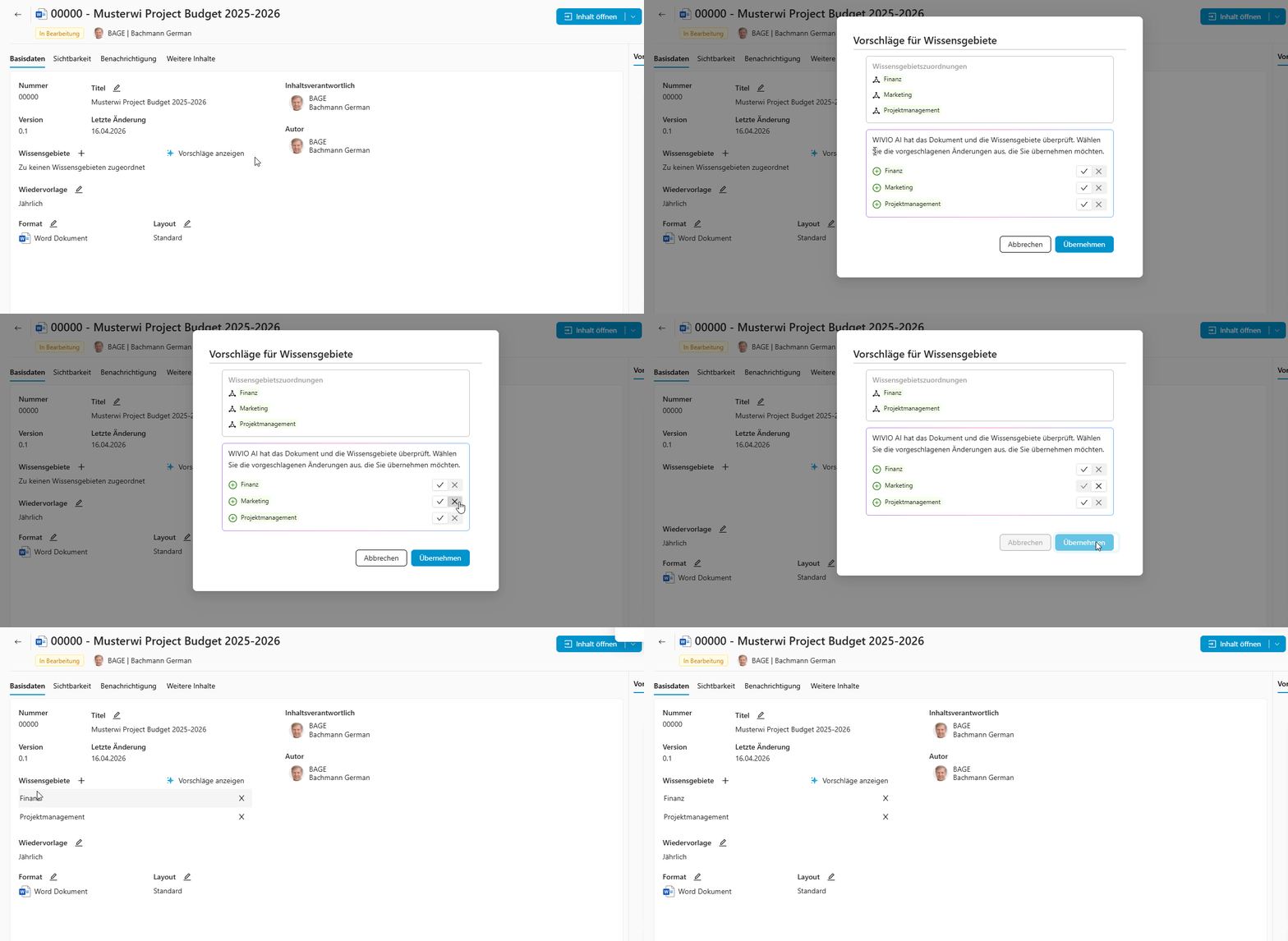
Abbildung 14: WIVIO AI Vorschläge für Wissensgebietszuordnungen
“Frag WIVIO” – Optimierungen und Verbesserungen
„Frag WIVIO“ wurde gezielt weiterentwickelt und liefert dir nun noch relevantere Ergebnisse. Basierend auf Kundenfeedback wurde die Antwortqualität spürbar verbessert. Zusätzlich kann WIVIO jetzt zeitabhängige Fragen berücksichtigen und unterstützt dich besser bei unklaren Fragen. Damit wirst du gezielt zum richtigen Wissen geführt – auch wenn deine Frage noch nicht ganz eindeutig ist.
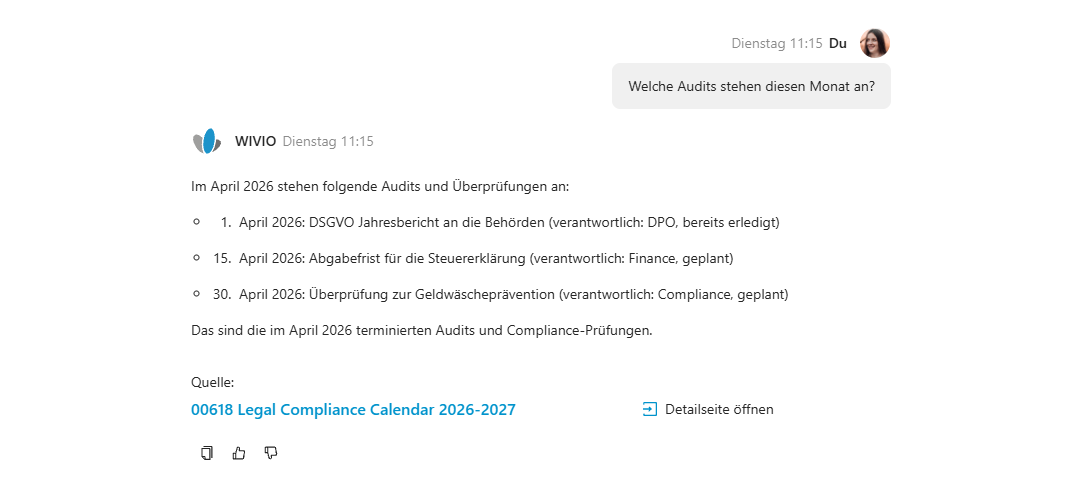
Abbildung 15: Frag WIVIO – zeitbezogene Fragen
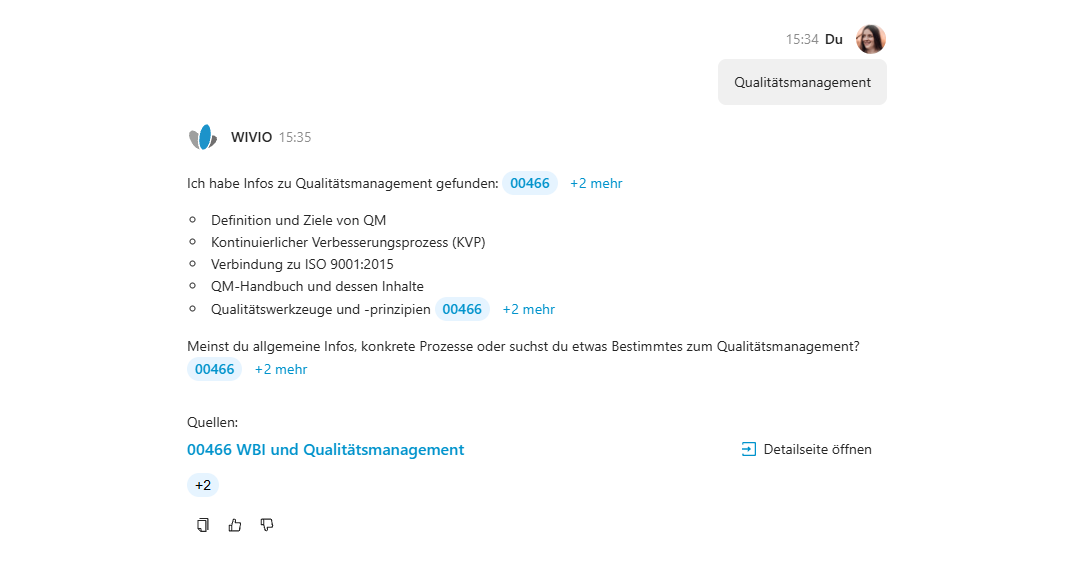
Abbildung 16: Frag WIVIO – unklare Fragen
Ihr habt Fragen?
Sollten Fragen oder Interesse an einer Schulung zum aktuellen WMS-Release bestehen, ist
unser Consulting-Team gerne behilflich.